🛠️ Einstellungen der Engine und der App
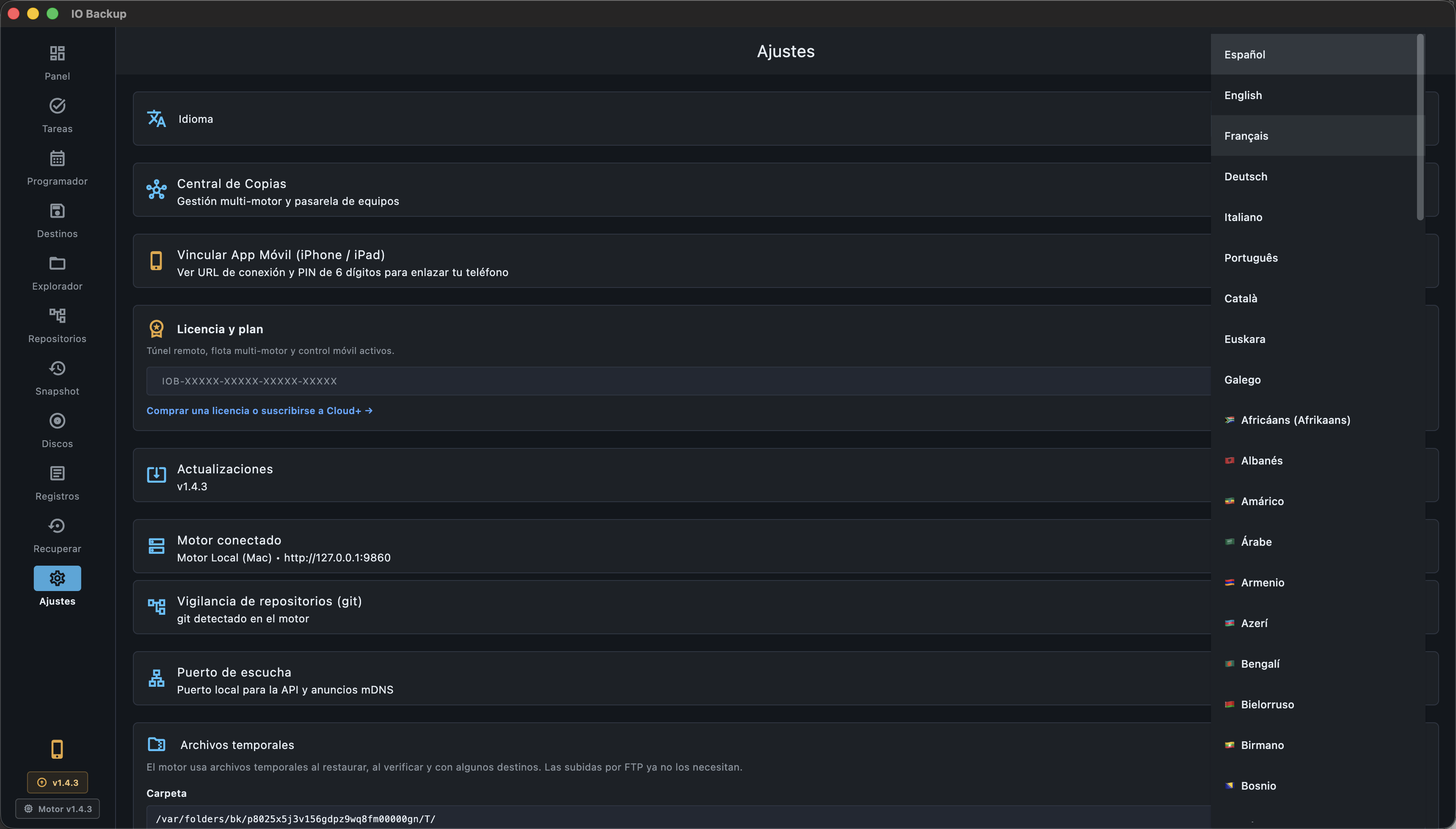
Port der Engine
- Über die Einstellungen der App (
EngineManager.setEnginePort):
- Prüft, ob der neue Port frei ist.
- Aktualisiert
bindin der Engine-Konfiguration. - Startet den Dienst neu.
- Der neue Port wird per mDNS bekannt gegeben, und die App verbindet sich von selbst neu.
- Standard:
9860, nur localhost (die API wird nie ins Netzwerk exponiert — die Fernverwaltung läuft über den Tunnel).
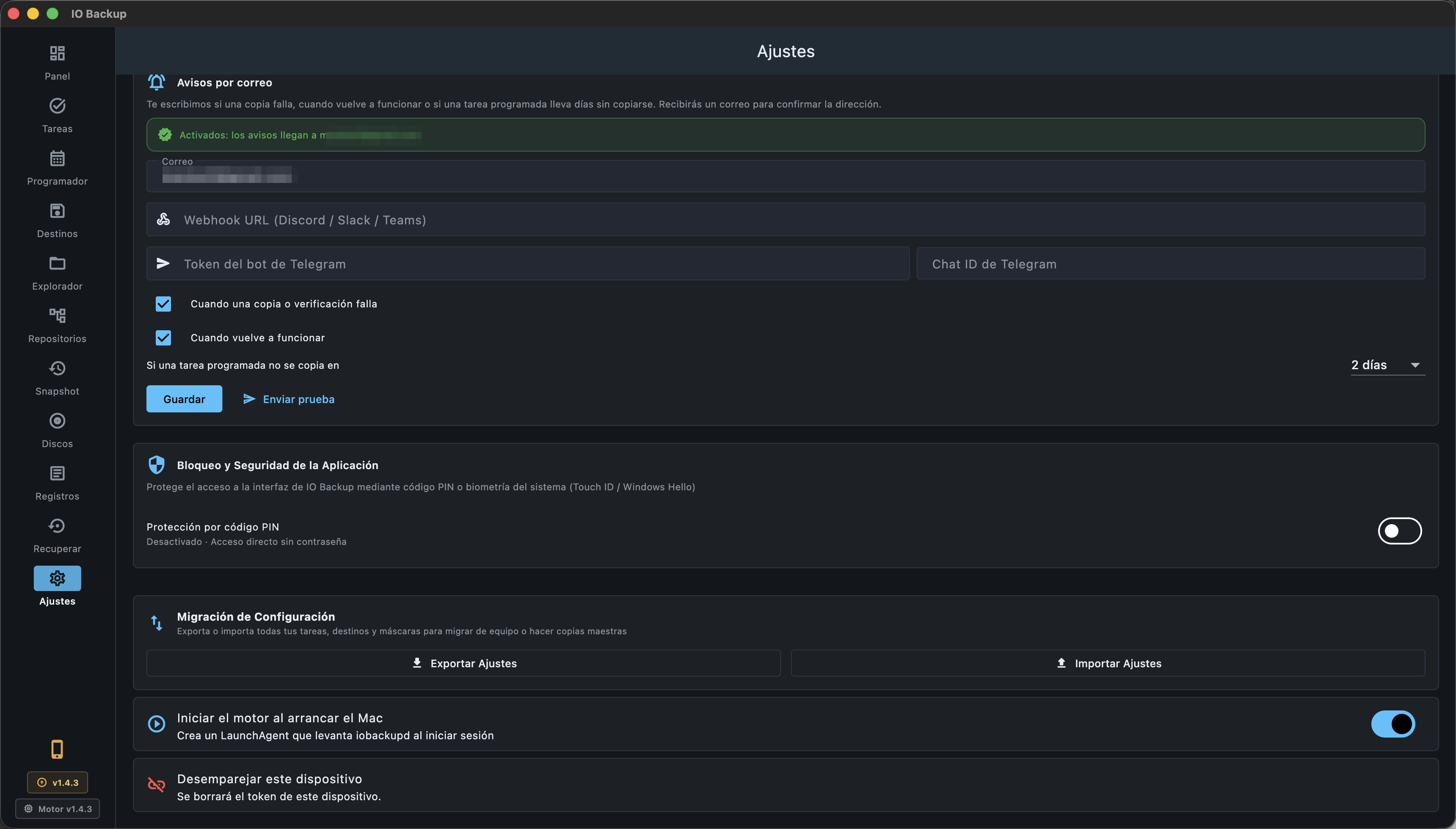
Globales Upload-Limit
global_up_mbps in den Einstellungen: Obergrenze für den Upload aller Aufgaben des Rechners — siehe Bandbreite.
Daemon-Konfiguration (iobackupd)
TOML-Konfiguration (--config, ./iobackup.toml oder ~/.iobackup/config.toml):
data_dir = "~/.iobackup/data"     # Index, Schlüssel, Status
bind     = "127.0.0.1:9860"
devlog   = true                   # Ferndiagnose (Opt-out mit false)
background = true                 # unter Windows: niedrige CPU-Priorität
Verweisedata_dirniemals auf/tmpoder Pfade, die das Betriebssystem aufräumt — dort liegt der Index aller deiner Backups.
Wo alles liegt
| Komponente | Windows | macOS |
|---|---|---|
| Engine-Daten | C:\ProgramData\iobackup | ~/.iobackup/data |
| Engine-Programmdatei | installierter Dienst | ~/.iobackup/bin |
| Konfiguration | ProgramData | ~/.iobackup/config.toml |
| Symbol | iobackup-tray.exe | IO Backup Menu.app |
| Token des Symbols | tray.json | menubar.json |
Das App-Fenster
Startet als kleines Fenster mit dem Splash und wird zentriert vergrößert; beim Schließen des Fensters wird es in die Taskleiste/Menüleiste versteckt — die Engine läuft weiter.
Leistung des Windows-Dienstes
- Läuft mit unterdurchschnittlicher Priorität, um dem Server keine CPU zu entziehen (
background = falsedeaktiviert das). - Die schwere Arbeit läuft in einer separaten Runtime: Selbst beim Kopieren von GBs antworten API und Panels sofort.