📦 Exporter des snapshots et des versions d'un fichier
En plus de restaurer des fichiers, le moteur offre des moyens complets d'extraire ou d'inspecter des versions.
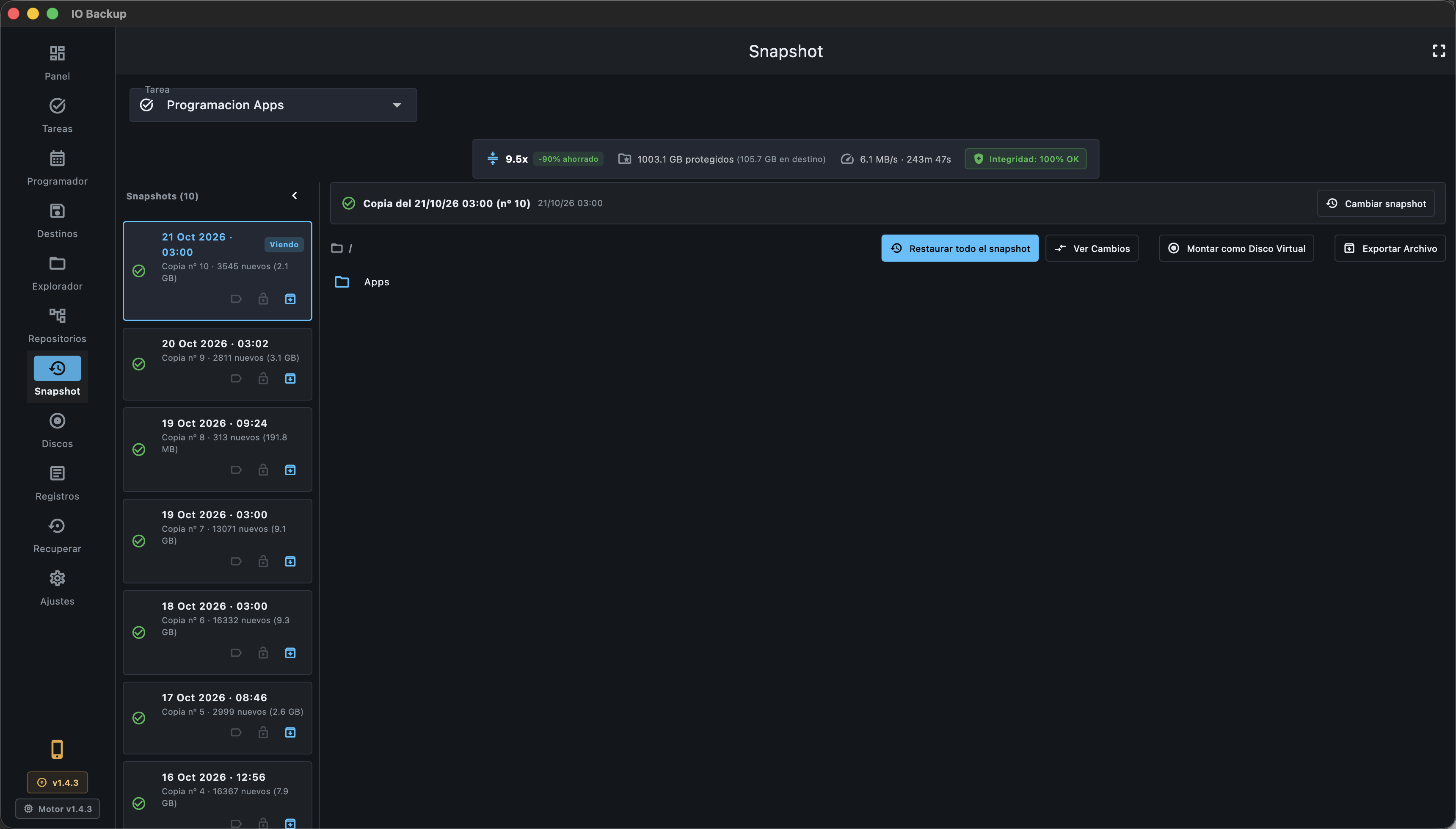
Exporter un snapshot complet
Depuis le détail d'un snapshot (Tâches → historique → snapshots) :
- Choisissez Exporter.
- Le moteur vide ce snapshot entier dans un dossier de votre machine — les fichiers tels qu'ils étaient à cet instant, avec leur arborescence intacte.
- L'export tourne comme une tâche en arrière-plan avec sa propre progression ; vous pouvez continuer à utiliser l'app pendant ce temps.
Utile pour emporter la sauvegarde sur une machine sans moteur, archiver un état précis ou remettre des données à quelqu'un sans donner accès à la destination.
Monter ou ouvrir une version
Sur les destinations qui le permettent, un snapshot peut être monté/ouvert comme un dossier navigable : vous l'explorez comme un disque de plus, copiez ce dont vous avez besoin et le démontez. C'est le moyen le plus rapide de « voir ce qu'il y avait » sans rien restaurer.
Historique des versions d'un fichier
Depuis l'explorateur, tout fichier affiche toutes ses versions : dans quel snapshot il a changé, la taille de chacune et la restauration individuelle. Idéal pour récupérer « le document d'avant-hier » sans toucher au reste.
Les fichiers supprimés aussi visibles
L'explorateur peut afficher les fichiers qui n'existent plus à la source mais existent dans les anciennes versions — activez la vue des supprimés pour retrouver ce fichier effacé par erreur.
Tout cela fonctionne pareil en tunnel à distance : exporter ou explorer les versions d'un moteur à distance n'exige pas de ports ouverts (accès à distance).