📅 Der Zeitplan (wöchentliche Multi-Engine-Ansicht)
Der Bereich Zeitplan zeigt auf einem Bildschirm, was läuft, wann und wie es ausging — für alle deine Engines gleichzeitig.
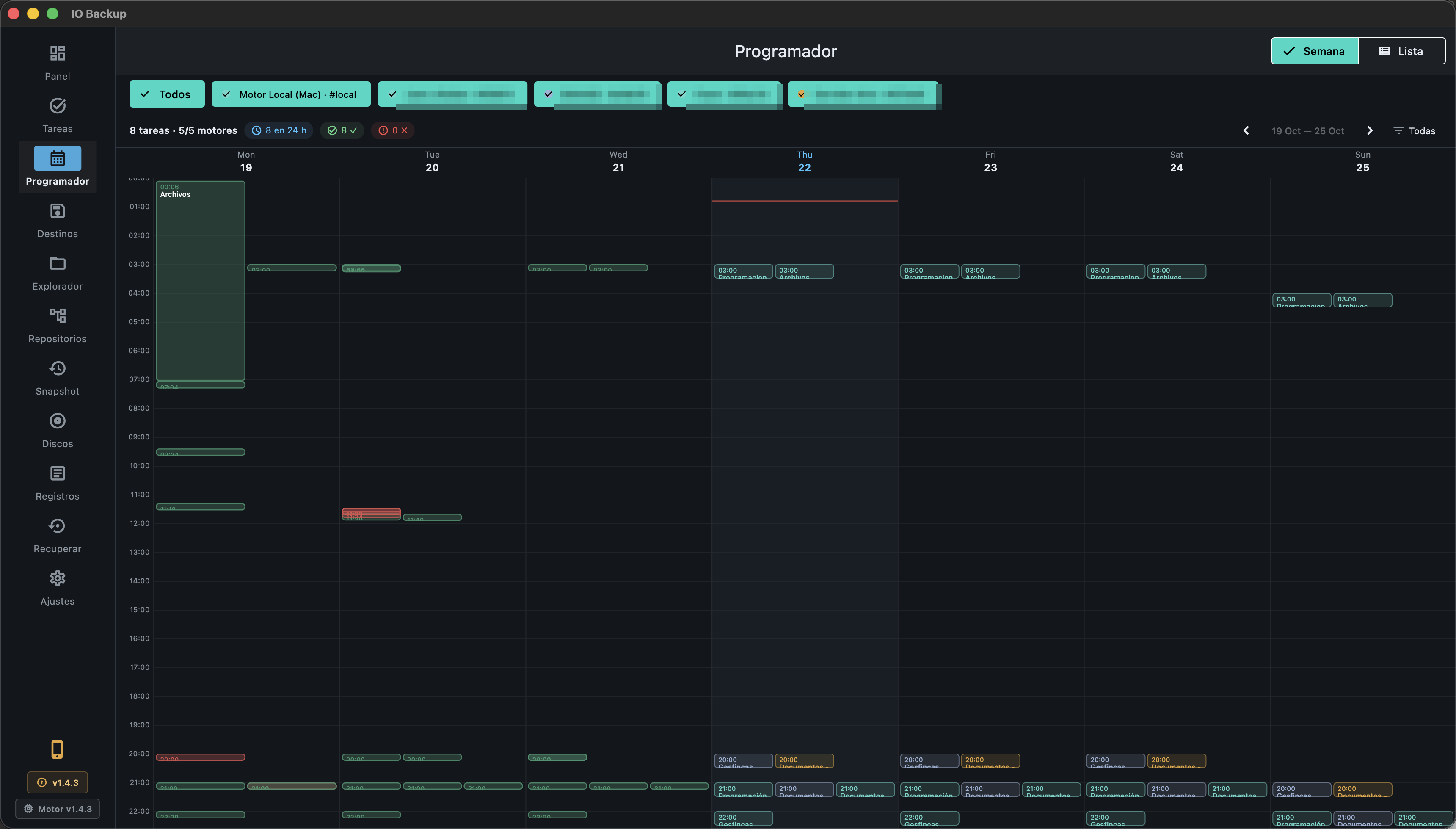
Engine-Auswahl
- Chips mit Name + ID und einer festen Farbe pro Engine. Aktiviere/deaktiviere, welche Engines in die Ansicht kommen; die Wahl wird über Sitzungen hinweg gespeichert.
- Eine ausgefallene Engine erscheint grau als „ohne Verbindung" — ihre letzten Daten bleiben abgedimmt.
Wochenansicht
Raster Tage × Stunden (heute hervorgehoben, „Jetzt"-Linie):
- Reale Ausführungen: grün erfolgreich, rot fehlgeschlagen, bernstein abgebrochen, blau laufend (mit Pulsieren).
- Prognostizierte Ausführungen: durchscheinende Blöcke, aus dem Cron jeder Aufgabe berechnet und am realen
next_run_atder Engine verankert — die Sommerzeit löst die Engine, nicht die App. - Überschneidungen: Aufgaben, die denselben Slot belegen, werden auf parallele Spuren verteilt.
- Klick auf einen Block → volles Detail: Engine, Trigger (geplant/manuell/bei Änderungen), Dauer, Dateien, Bytes, Fehler und das Protokoll dieser Ausführung auf Abruf.
@onchange-Aufgaben haben kein Zeitfenster: Sie erscheinen in der Listenansicht als „bei Änderungen".
Listenansicht
Eine Zeile pro Aufgabe: Cron in Menschensprache („täglich um 03:00", „alle 30 Min", „bei erkannten Änderungen"), nächste Ausführung, letzte mit Symbol, Sparkline der letzten 15 Ausführungen und Erfolgsquote in %.
Zusammenfassung und Filter
Kopfzeile mit Aufgaben und Engines online, Geplantem und Ergebnissen der letzten 24 h sowie laufenden Ausführungen. Filter nach Status (geplant, erfolgreich, fehlgeschlagen, laufend).
Polling
Die Daten werden alle ~45 s pro Engine aktualisiert (parallel, über lokal, LAN oder Tunnel) — das „gerade Laufende" kann leicht hinterherhinken.
Nutze die Wochenansicht, um Lastlücken zu finden: Fallen 5 Aufgaben auf demselben Server auf 03:00, verteile sie — deine Leitung und dein Ziel werden es dir danken.