🌐 FTP- und SFTP-Ziele, Schritt für Schritt
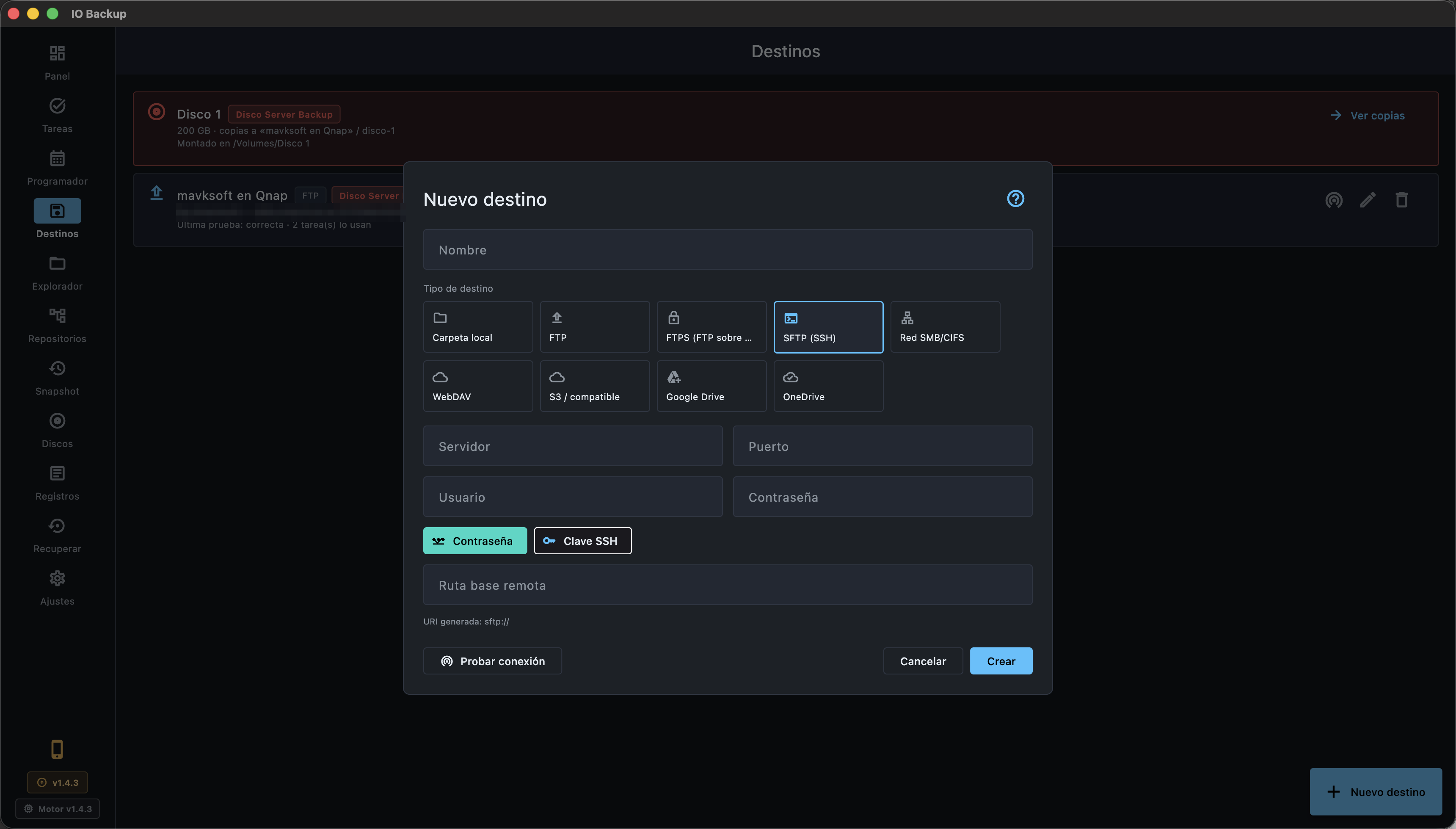
FTP / FTPS
- Neue Aufgabe → Ziel → Typ FTP. Trage Server, Port (21), Benutzer und Passwort sowie den Remote-Ordner ein.
- FTPS: Aktiviere den TLS-Modus, wenn der Server es kann — die Daten reisen verschlüsselt.
- Optional:
upmbpsbegrenzt die gesamte Upload-Geschwindigkeit (alle Sitzungen teilen das Limit). - Teste die Verbindung vor dem Speichern; die Engine speichert das Passwort lokal und zeigt es nie über die API.
Bei Zielen ohne Hardlinks (FTP/SFTP) speichert jeder Snapshot nur die Änderungen — die Aufbewahrung löscht Versionen, die kein lebender Snapshot mehr braucht.
SFTP
- Typ SFTP, Port 22. Zwei Anmeldemöglichkeiten: Benutzer+Passwort oder SSH-Schlüssel.
- Mit Schlüssel: Die Engine erzeugt oder importiert einen in
<datos>/ssh/(Schaltfläche SSH-Schlüssel im Assistenten). Lege den öffentlichen Teil auf dem Server ab (authorized_keys). - Die erste Verbindung fixiert den Host-Fingerabdruck (
?hostkey=SHA256:…): Ändert der Server seinen Schlüssel, verweigert die Engine die Verbindung — Schutz vor Identitätsfälschung. - Die Remote-Berechtigungen regeln sich von selbst; der Zielordner muss nur beschreibbar sein.
Upload und Leistung
- Dateien werden direkt aus der Quelle hochgeladen (oder ihrem VSS-Snapshot), ohne lokale Temporärkopien — weder die Platte des Rechners noch der Temp-Ordner läuft voll.
- Jedes Ziel kann mehrere Sitzungen parallel öffnen (
conns=Nim Ziel): nützlich bei Servern, die pro Verbindung langsam sind. - Das
upmbps-Limit gilt für das ganze Ziel: Alle Sitzungen des Pools teilen es, und es lässt sich im laufenden Betrieb ändern. - Uploads sind fortsetzbar (STOR/APPE): Ein Abbruch mitten in der Datei fängt nicht bei null an.
Wenn die Verbindung scheitert
- Timeout beim Verbinden: Meist der Aktiv-/Passiv-Modus — die Engine nutzt standardmäßig passiv, das durch NAT und Firewalls kommt; verlangt der Server aktiv, sprich mit seinem Administrator.
- Login falsch bei FTP, aber richtig im Web-Panel: Viele Hostings trennen das FTP-Passwort vom Panel-Passwort — generiere es im Hosting neu.
- SFTP lehnt den Schlüssel ab: Der öffentliche muss in
~/.ssh/authorized_keysdes Remote-Benutzers stehen, mit Rechten600/700auf.ssh. - „Host key changed": Der Server-Fingerabdruck stimmt nicht mehr — hast du den Server nicht neu installiert, könnte es ein Spoofing-Angriff sein; prüfe es, bevor du den neuen akzeptierst.