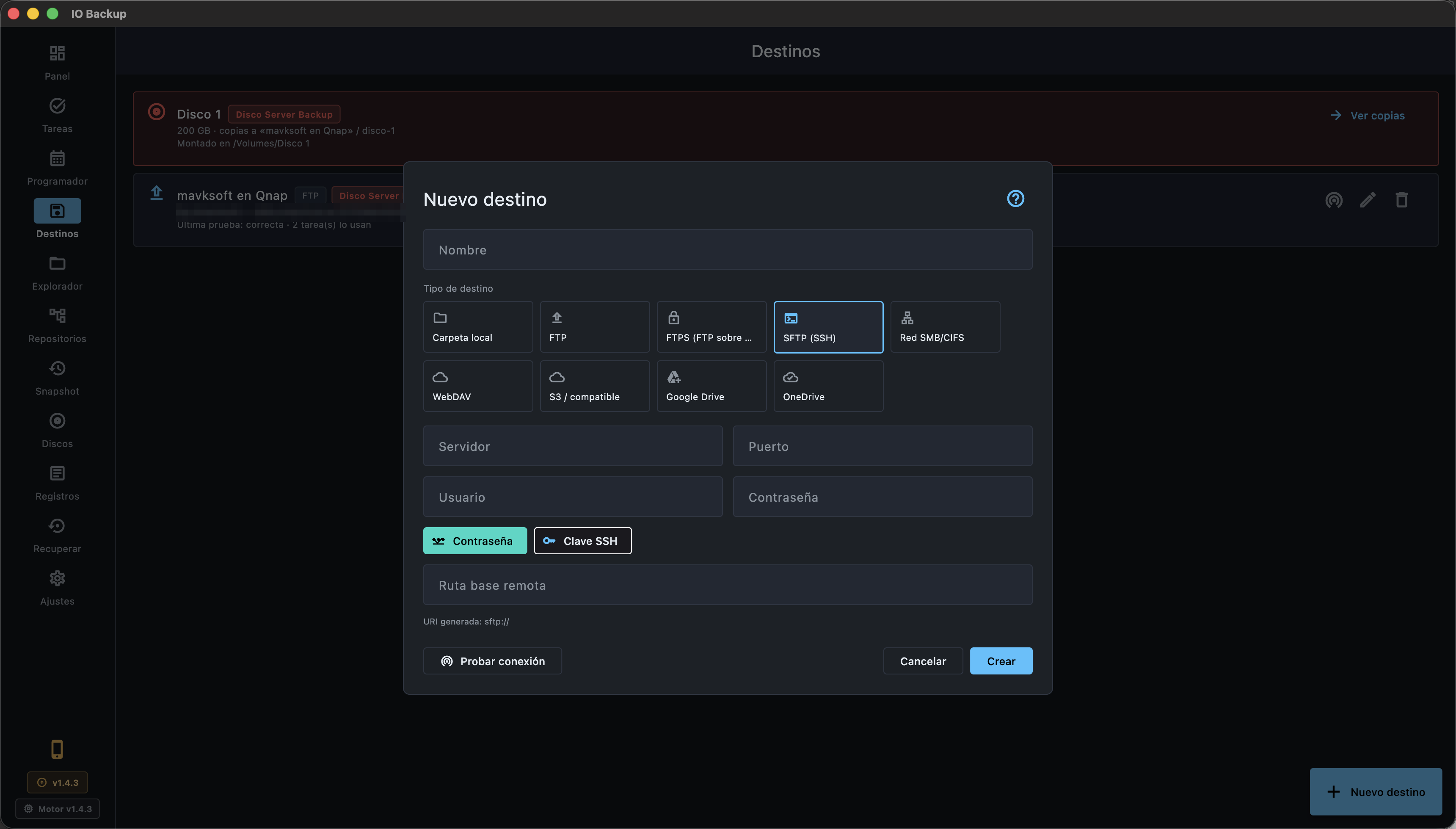
Nuova attività → destinazione → tipo FTP. Compila server, porta (21), utente e password, e la cartella remota.
FTPS: seleziona la modalità TLS se il server la supporta — i dati viaggiano cifrati.
Opzionale: upmbps limita la velocità totale di upload (tutte le sessioni condividono il limite).
Prova la connessione prima di salvare; il motore salva la password in locale e non la mostra mai tramite l'API.
Nelle destinazioni senza hard link (FTP/SFTP) ogni snapshot salva solo ciò che è cambiato — la conservazione cancella versioni di cui nessuno snapshot vivo ha bisogno.
SFTP
Tipo SFTP, porta 22. Due modi per entrare: utente+password o chiave SSH.
Con chiave: il motore ne genera o importa una in <dati>/ssh/ (pulsante Chiave SSH nell'assistente). Metti la parte pubblica sul server (authorized_keys).
La prima connessione fissa l'impronta dell'host (?hostkey=SHA256:…): se il server cambia chiave, il motore rifiuta di connettersi — protezione contro la falsificazione.
I permessi remoti si gestiscono da soli; ti serve solo che la cartella di destinazione sia scrivibile.
Upload e prestazioni
I file vengono caricati direttamente dall'origine (o dal suo snapshot VSS), senza copie temporanee locali — non riempie il disco del computer né la cartella dei temporanei.
Ogni destinazione può aprire più sessioni in parallelo (conns=N nella destinazione): utile su server lenti per connessione.
Il limite upmbps è totale della destinazione: tutte le sessioni del pool se lo dividono, e si può cambiare a caldo mentre copia.
I caricamenti sono riprendibili (STOR/APPE): un taglio a metà file non ricomincia da zero.
Se la connessione fallisce
Timeout di connessione: di solito è la modalità attiva/passiva — il motore usa la passiva di default, che attraversa NAT e firewall; se il server richiede l'attiva, parla con il suo amministratore.
Login sbagliato su FTP ma corretto nel pannello web: molti hosting separano la password FTP da quella del pannello — rigenerarla nell'hosting.
SFTP rifiuta la chiave: la pubblica deve essere in ~/.ssh/authorized_keys dell'utente remoto con permessi 600/700 su .ssh.
«Host key changed»: l'impronta del server non corrisponde più — se non hai reinstallato il server, può essere un attacco di falsificazione; verificalo prima di accettare la nuova.