📥 Installation und erster Start
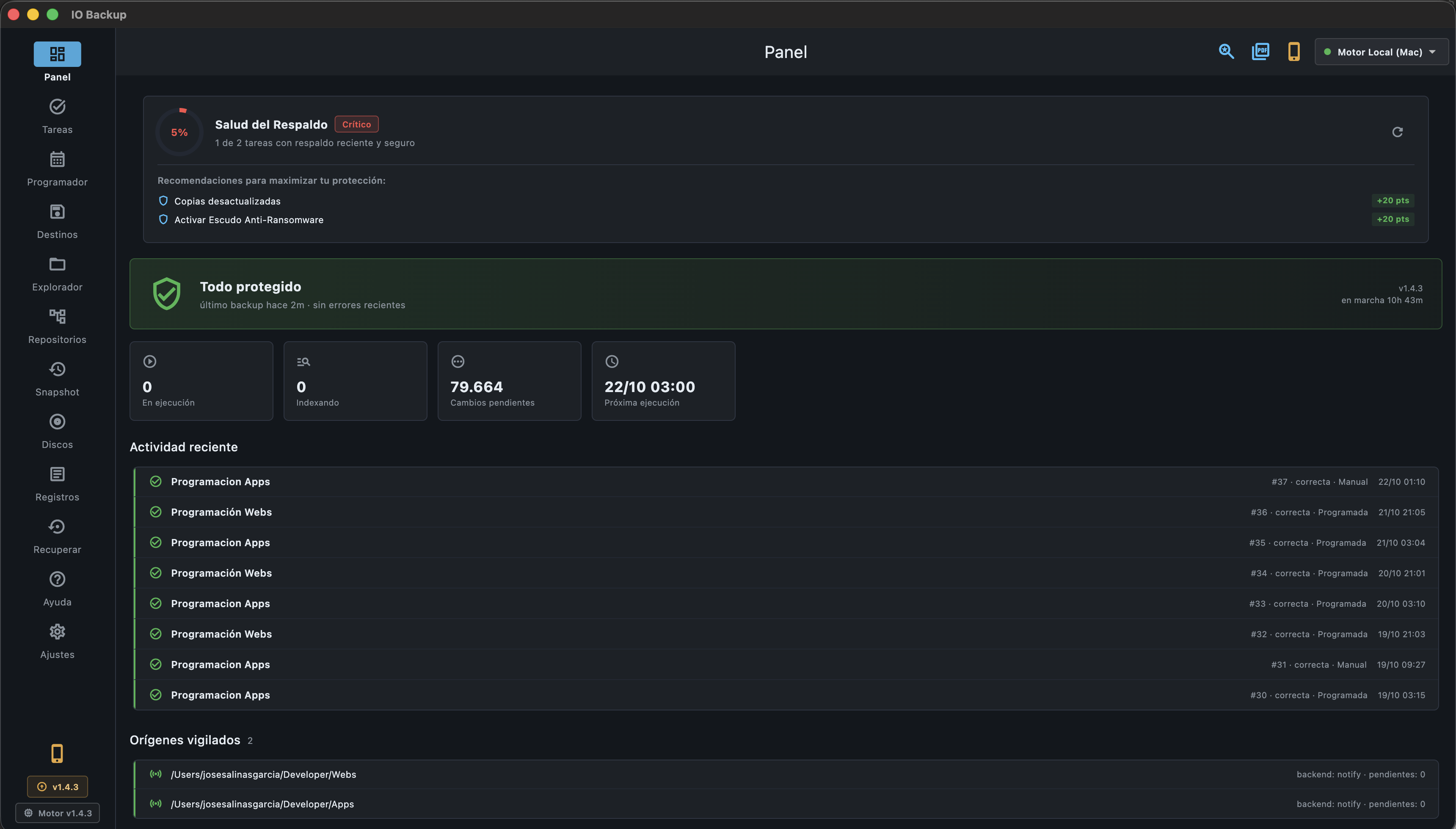
Herunterladen
Die aktuelle Version immer auf io-backup.com → Schaltfläche Herunterladen:
- Windows:
IO-Backup-Setup-x.y.z.exe(Installer) oder die Portable-Version. - macOS:
IO-Backup-x.y.z.dmg, signiert und notarisiert.
Windows / Windows Server
- Führe den Installer aus. Er installiert zwei Komponenten:
- Die Engine als Windows-Dienst (
iobackupd, Konto LocalSystem, automatischer Start und Neustart bei Fehler). - Die App „IO Backup" im Startmenü.
- Öffne danach die App. Der Dienst läuft bereits.
Hinweis: Der Ordner C:\ProgramData\iobackup ist auf SYSTEM + Administratoren beschränkt. Die App koppelt sich mit der Engine über eine einmalige UAC-Erhöhung.
Antwortet der Dienst nicht, diagnostiziert und repariert die App ihn selbst mit einer einzigen UAC-Abfrage — eine Konsole ist nie nötig.
macOS
- Öffne das DMG und ziehe IO Backup.app in den Programme-Ordner.
- Beim ersten Öffnen installiert die App die Engine in
~/.iobackupund das Menüleisten-Symbol. - Die Engine läuft mit deinem Benutzer und startet bei der Anmeldung von selbst.
Erster Start
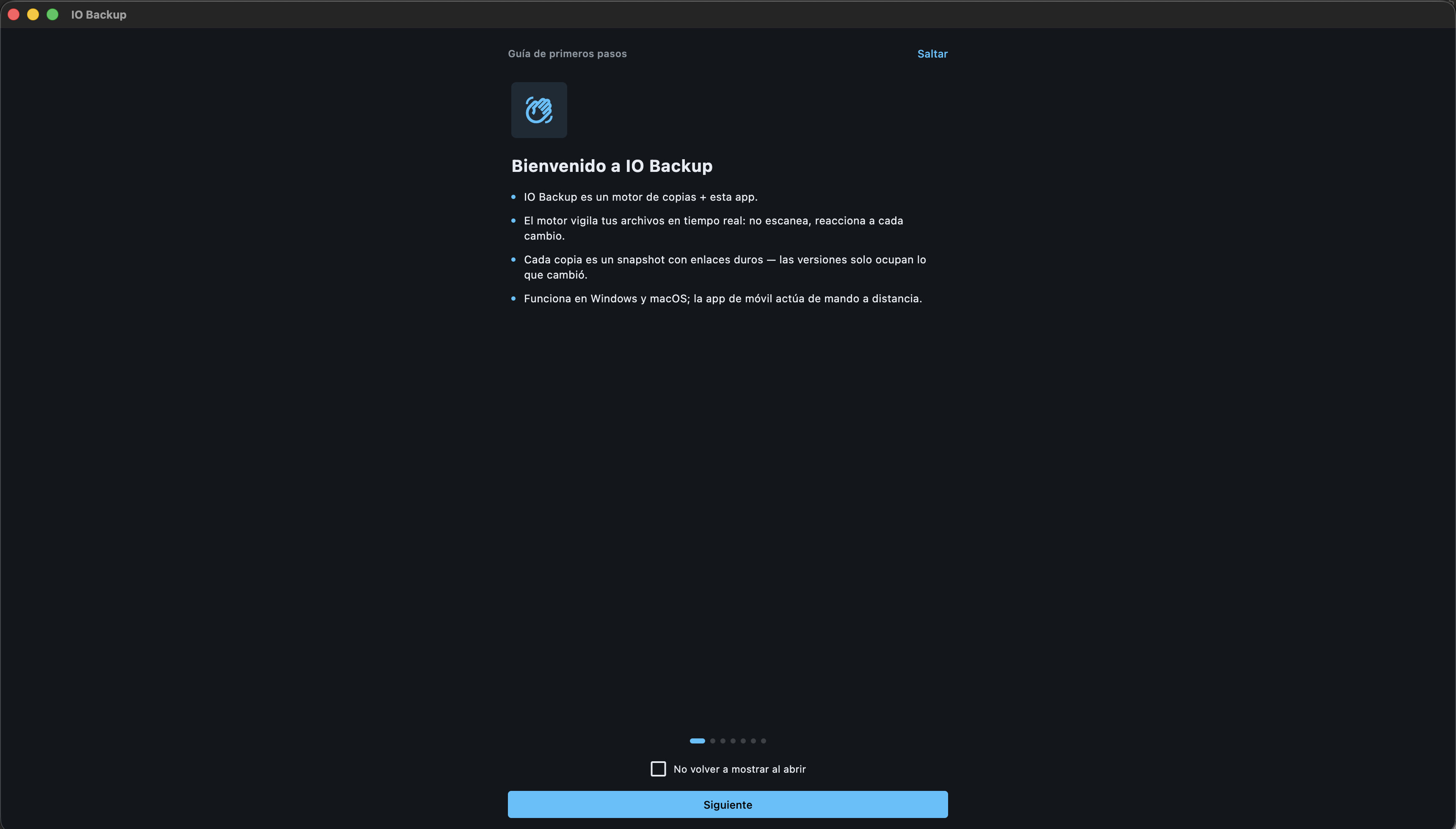
Ohne registrierte Clients zeigt die Engine einen Kopplungs-PIN (10 Minuten, einmalig) — die App erkennt sie selbst, wenn die Engine lokal oder im Netzwerk ist (Bonjour/mDNS), und fragt ihn ab. Siehe App und Engine koppeln.
Anforderungen und Daten
- Engine-Daten:
C:\ProgramData\iobackup(Windows) /~/.iobackup/data(macOS): SQLite-Index, Konfiguration und Schlüssel. Nimm ihn in deine eigenen Backups auf, wenn du die Engine migrieren willst. - Standard-Port:
9860, in den App-Einstellungen änderbar (prüfe vorher, ob er frei ist). - Die Engine braucht kein Internet zum Sichern — nur für Updates, Lizenzen, Devlog und den Remote-Tunnel.
Aktualisieren
App und Engine aktualisieren sich über unabhängige Kanäle und installieren nur signierte Binärdateien. Siehe App und Engine aktualisieren.