📥 Installazione e primo avvio
Scaricare
L'ultima versione sempre su io-backup.com → pulsante Scarica:
- Windows:
IO-Backup-Setup-x.y.z.exe(installer) o la versione portable. - macOS:
IO-Backup-x.y.z.dmgfirmato e notarizzato.
Windows / Windows Server
- Esegui l'installer. Installa due componenti:
- Il motore come servizio Windows (
iobackupd, account LocalSystem, avvio automatico e riavvio in caso di errore). - L'app «IO Backup» nel menu Start.
- Al termine, apri l'app. Il servizio è già in esecuzione.
Nota: la cartella C:\ProgramData\iobackup resta limitata a SYSTEM + Amministratori. L'app si abbina con il motore chiedendo l'elevazione UAC una sola volta.
Se il servizio non risponde, l'app stessa lo diagnostica e lo ripara con un solo UAC — non serve mai aprire la console.
macOS
- Apri il DMG e trascina IO Backup.app in Applicazioni.
- Al primo avvio, l'app installa il motore in
~/.iobackupe l'icona della barra dei menu. - Il motore gira con il tuo utente e si avvia da solo all'accesso.
Primo avvio
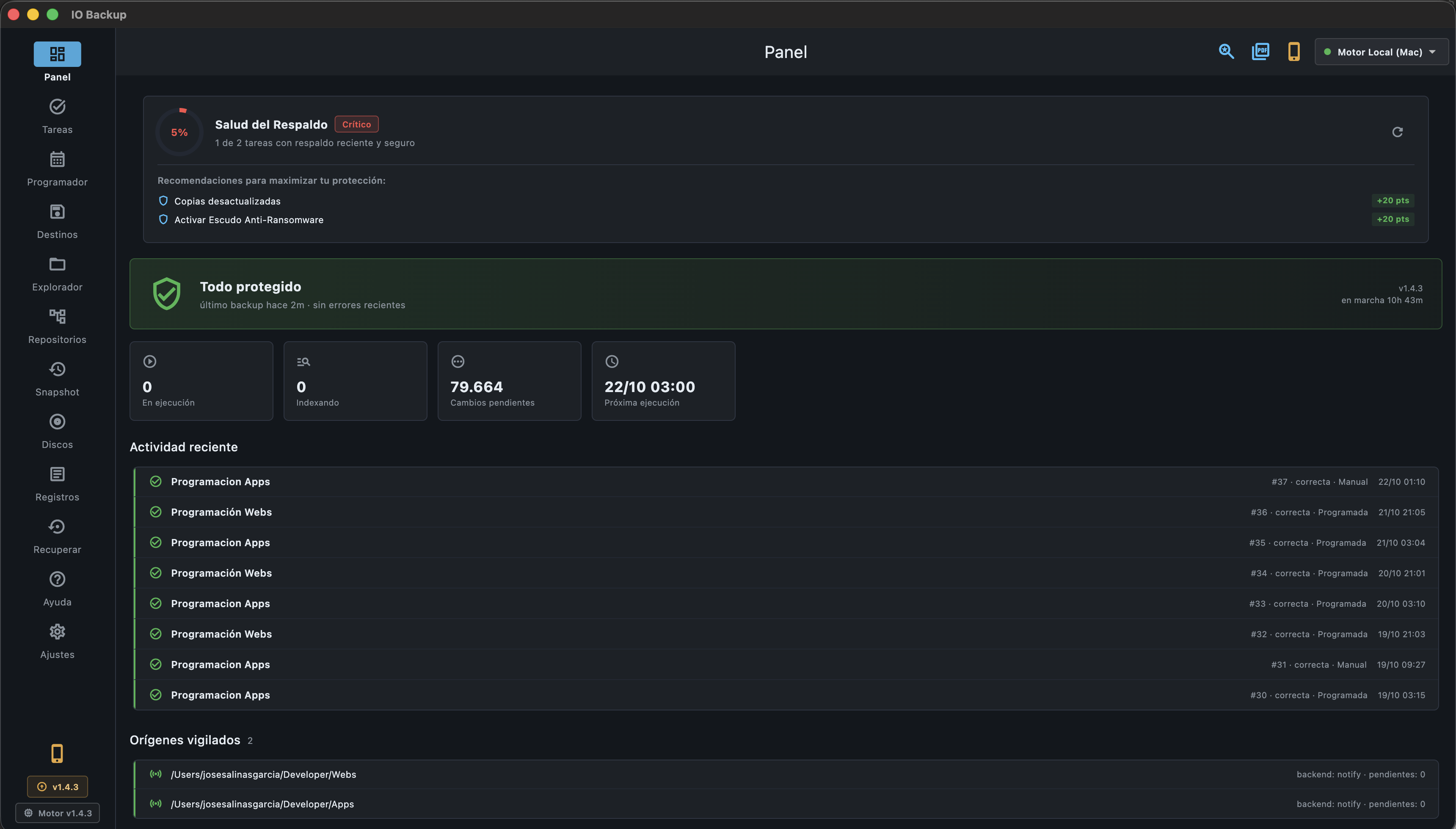
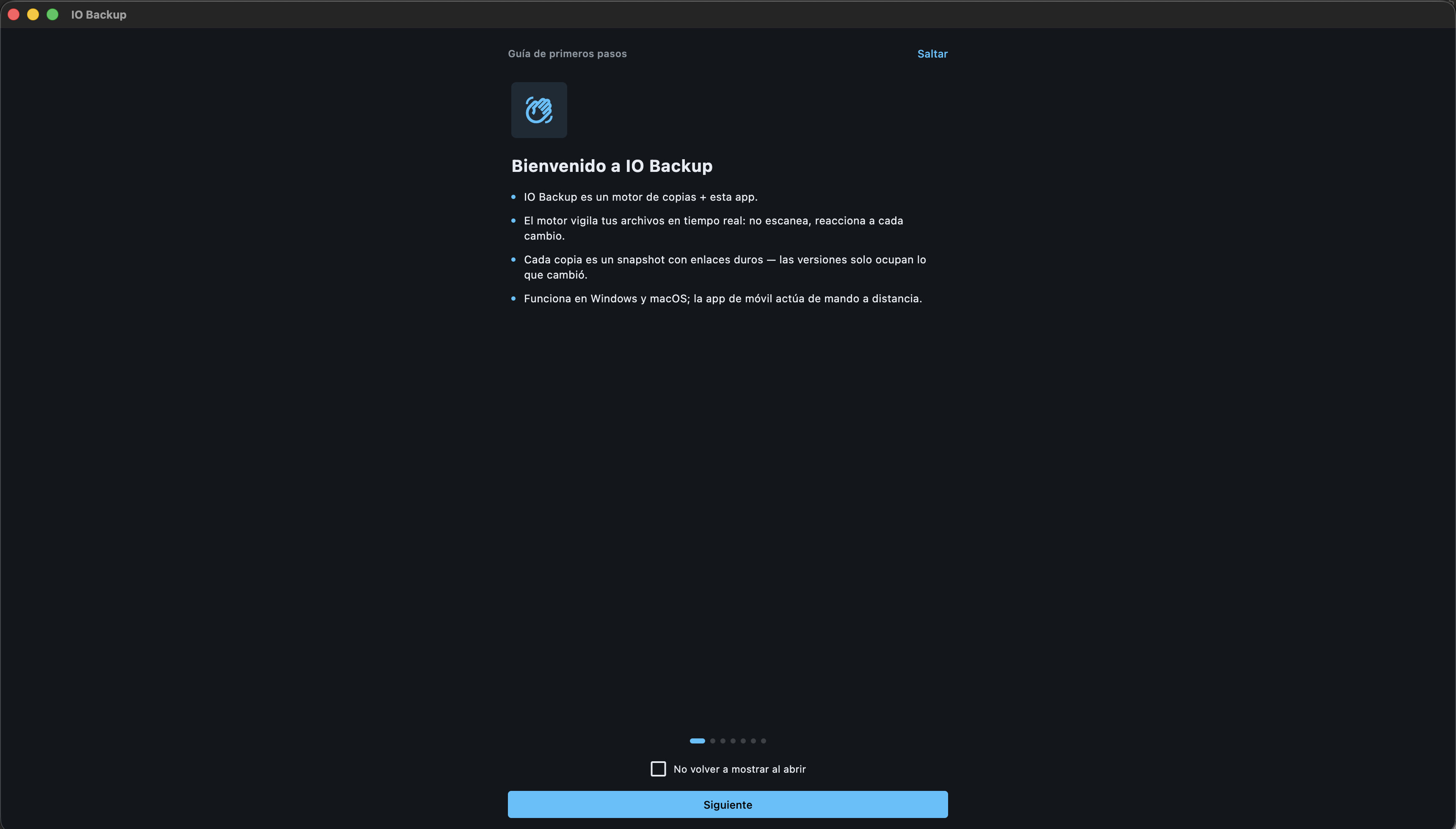
Senza client registrati, il motore mostra un PIN di abbinamento (10 minuti, monouso) — l'app lo rileva da sola se il motore è locale o in rete (Bonjour/mDNS) e te lo chiede. Vedi abbinare app e motore.
Requisiti e dati
- Dati del motore:
C:\ProgramData\iobackup(Windows) /~/.iobackup/data(macOS): indice SQLite, configurazione e chiavi. Includilo nelle tue copie se vuoi migrare il motore. - Porta predefinita:
9860, configurabile dalle Impostazioni dell'app (verifica che sia libera prima di applicare). - Il motore non ha bisogno di Internet per copiare — solo per aggiornamenti, licenze, devlog e il tunnel remoto.
Aggiornare
L'app e il motore si aggiornano tramite canali indipendenti e installano solo binari firmati. Vedi aggiornare app e motore.