⚡ Leistung und Feintuning
Warum es schnell ist
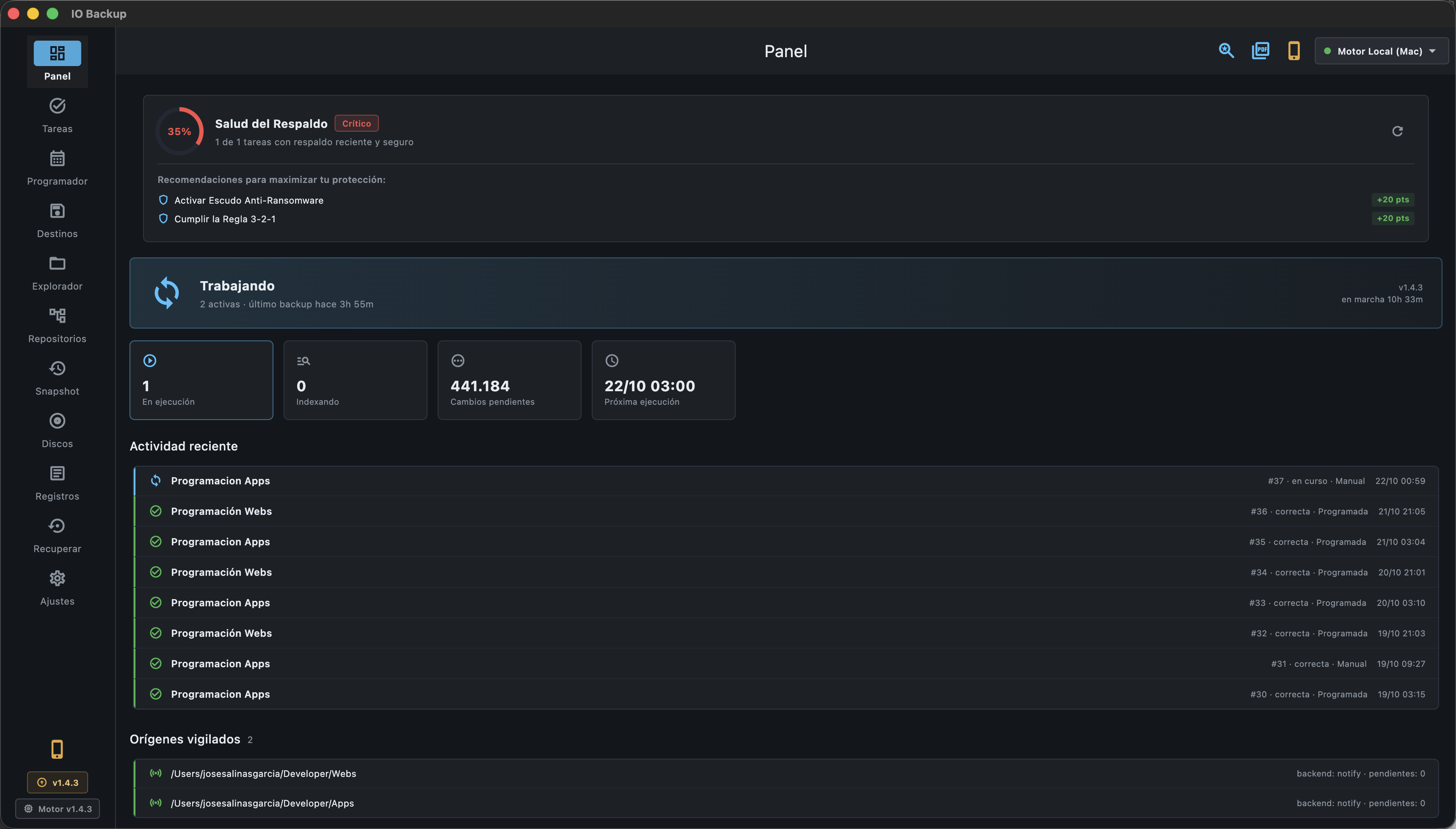
Anders als klassische Backups, die bei jeder Ausführung die ganze Quelle neu scannen, hält die Engine einen SQLite-Index und nutzt Dateisystem-Watcher: Sie weiß, was sich änderte, ohne alles ansehen zu müssen. Folge-Backups fassen nur Neues oder Geändertes an.
Einstellungen, die du anfassen kannst
- Gleichzeitigkeit der Übertragungen (Engine-Einstellungen): wie viele Uploads parallel. Eine Änderung wirkt auf laufende Übertragungen, nicht nur auf kommende.
- Bandbreite: pro Aufgabe (Maximum, ausgewogen, dezent, feste Mbps, nach Zeitfenstern oder Nachfragen) plus globale Obergrenze des Rechners. Siehe Bandbreite begrenzen.
- Geschwindigkeitstest pro Ziel und pro Netzwerk: Miss den realen Upload, bevor du den Modus wählst.
- Priorität (Windows): Der Dienst läuft mit unterdurchschnittlicher Priorität, um nicht zu stören; abschalten mit
background = falsein der Config. - Große Dateien in Blöcken: Dateien ≥ 64 MB werden in Stücken mit zstd hochgeladen — eine kleine Änderung an einer riesigen Datei lädt nicht alles neu hoch.
Wenn ein Backup langsam ist
- Sieh in den Protokollen nach, in welcher Phase es ist (durchsuchen, hochladen, prüfen) — die App zeigt echte Details, keinen ewigen Spinner.
- Prüfe die konfigurierte Bandbreite der Aufgabe und die globale.
- Langsame FTP-Ziele: Führe den Geschwindigkeitstest aus und senke die Gleichzeitigkeit, wenn der Server sie begrenzt.
- Unter Windows läuft der Dienst absichtlich mit niedriger Priorität — arbeitet der Rechner kaum und du willst mehr Tempo, setze
background = falseinconfig.toml.
Was in den Ressourcen zu sehen ist
Die Ressourcen-Karte unter Protokolle trennt den Verbrauch der Engine, der App/des Symbols und des ganzen Rechners: Ist der Rechner belastet, die Engine aber nicht, sitzt der Flaschenhals woanders. Die Schaltfläche „Reset" löscht die Spitzen, um eine konkrete Ausführung zu messen.