⚡ Performance et réglage fin
Pourquoi c'est rapide
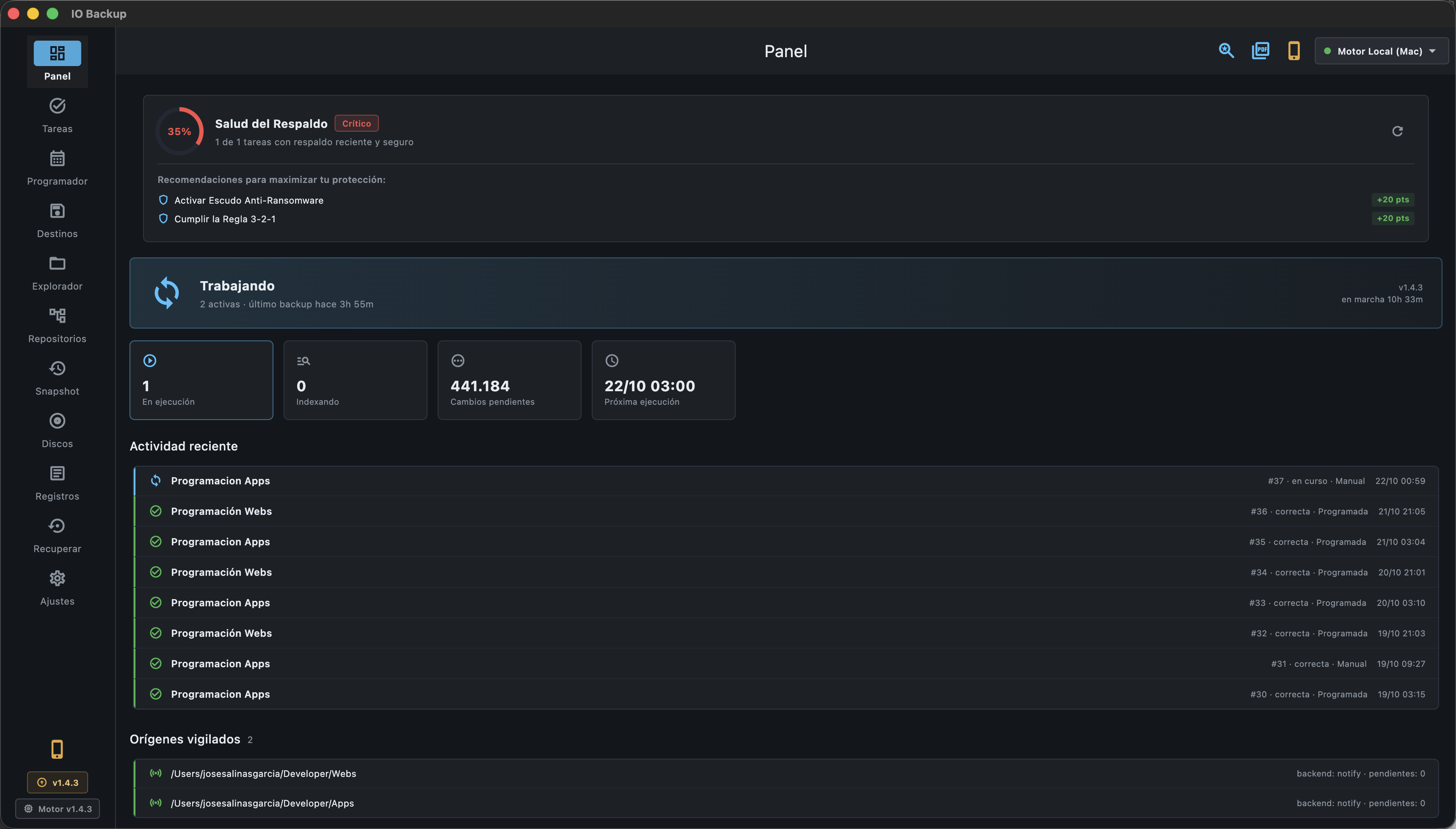
Contrairement aux sauvegardes classiques qui rescannent toute la source à chaque exécution, le moteur maintient un index SQLite et utilise des surveillants du système de fichiers (watchers) : il sait ce qui a changé sans avoir à tout regarder. Les sauvegardes suivantes ne touchent que le nouveau ou le modifié.
Réglages que vous pouvez modifier
- Concurrence des transferts (Réglages du moteur) : combien d'envois à la fois. La changer affecte les transferts en cours, pas seulement les prochains.
- Bande passante : par tâche (maximum, équilibré, discret, fixe en Mbps, par plages ou demander) et un plafond global de la machine. Voir Limiter la bande passante.
- Test de vitesse par destination et par réseau : mesure l'envoi réel avant de choisir le mode.
- Priorité (Windows) : le service tourne en priorité inférieure à la normale pour ne pas gêner ; se désactive avec
background = falsedans la config. - Gros fichiers en blocs : les ≥ 64 Mo sont envoyés en morceaux avec zstd — un petit changement dans un fichier énorme ne renvoie pas tout.
Si une sauvegarde est lente
- Regardez dans Registres dans quelle phase elle est (exploration, envoi, vérification) — l'app montre le détail réel, pas un spinner éternel.
- Vérifiez la bande passante configurée dans la tâche et la globale.
- Destinations FTP lentes : essayez le test de vitesse et baissez la concurrence si le serveur la limite.
- Sous Windows, le service tourne en priorité basse exprès — si la machine travaille peu et que vous voulez plus de vitesse, mettez
background = falsedansconfig.toml.
Quoi regarder dans les ressources
La carte de ressources de Registres sépare la consommation du moteur, de l'app/icône et de la machine entière : si la machine est chargée mais pas le moteur, le goulot est ailleurs. Le bouton « Reset » efface les pics pour mesurer une exécution précise.