⚡ Prestazioni e messa a punto
Perché è veloce
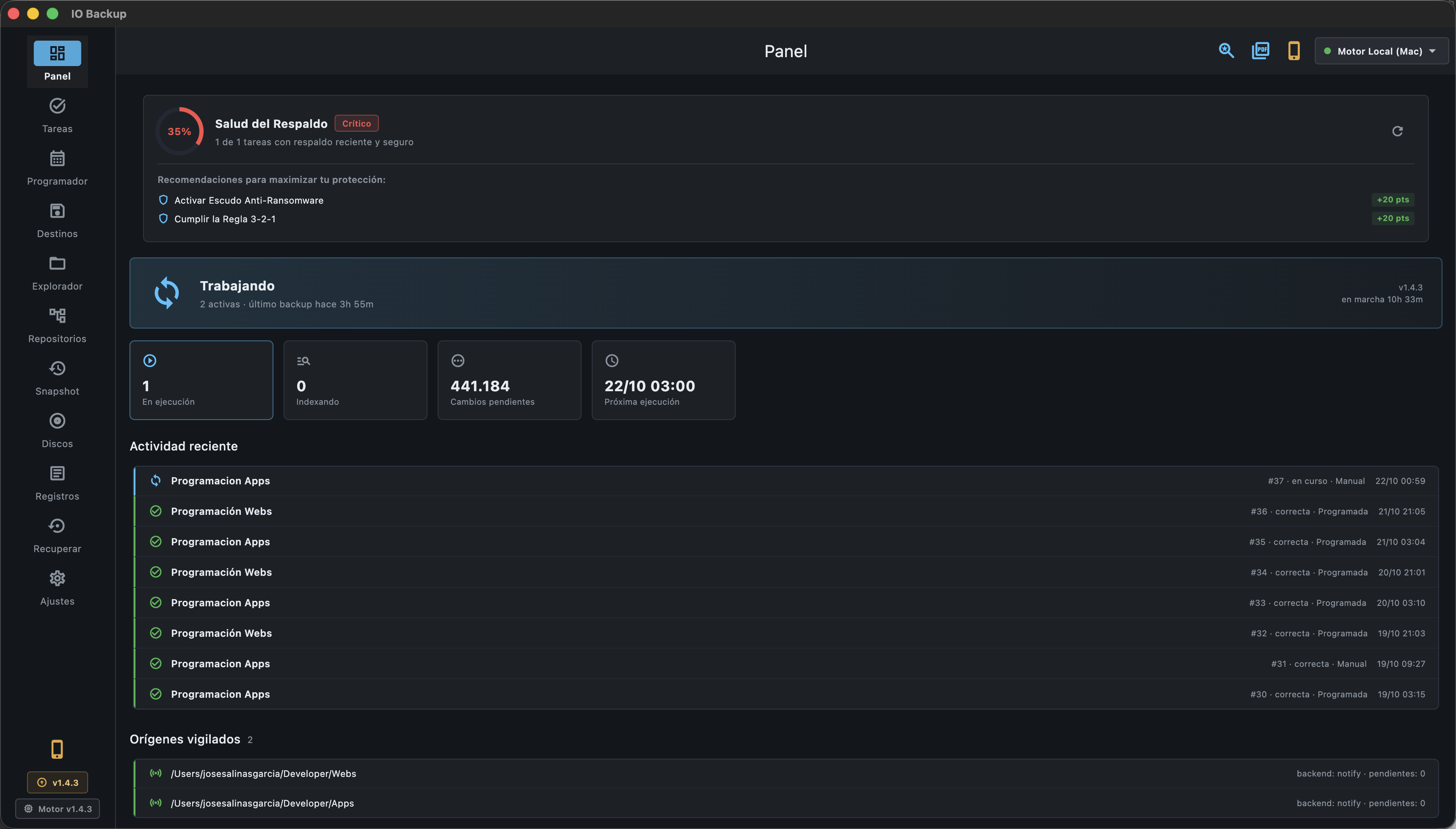
A differenza delle copie classiche che riscansionano tutta l'origine a ogni esecuzione, il motore mantiene un indice SQLite e usa sorveglianti del file system (watcher): sa cosa è cambiato senza dover guardare tutto. Le copie successive toccano solo ciò che è nuovo o modificato.
Impostazioni che puoi toccare
- Concorrenza dei trasferimenti (Impostazioni del motore): quanti upload alla volta. Cambiarla influisce sui trasferimenti in corso, non solo sui prossimi.
- Banda: per attività (massimo, bilanciato, discreto, fisso in Mbps, per fasce o chiedi) e un tetto globale del computer. Vedi Limitare la banda.
- Test di velocità per destinazione e per rete: misura l'upload reale prima di scegliere la modalità.
- Priorità (Windows): il servizio gira con priorità sotto la norma per non disturbare; si disattiva con
background = falsenel config. - File grandi a blocchi: i ≥ 64 MB si caricano in frammenti con zstd — un piccolo cambio in un file enorme non ricarica tutto.
Se una copia va lenta
- Guarda in Registri in che fase è (esplorando, caricando, verificando) — l'app mostra il dettaglio reale, non uno spinner eterno.
- Controlla la banda configurata nell'attività e quella globale.
- Destinazioni FTP lente: prova il test di velocità e abbassa la concorrenza se il server la limita.
- Su Windows il servizio gira a priorità bassa apposta — se il computer lavora appena e vuoi più velocità, metti
background = falseinconfig.toml.
Cosa vedere nelle risorse
La scheda risorse di Registri separa il consumo del motore, dell'app/icona e dell'intero computer: se il computer è carico ma il motore no, il collo di bottiglia è altrove. Il pulsante «Reset» pulisce i picchi per misurare un'esecuzione specifica.