♻️ Dateien und Versionen wiederherstellen
Wiederherstellen ist selektiv: Du holst zurück, was du brauchst — eine einzelne Datei, einen ganzen Ordner oder die Version, die an einem bestimmten Datum existierte.
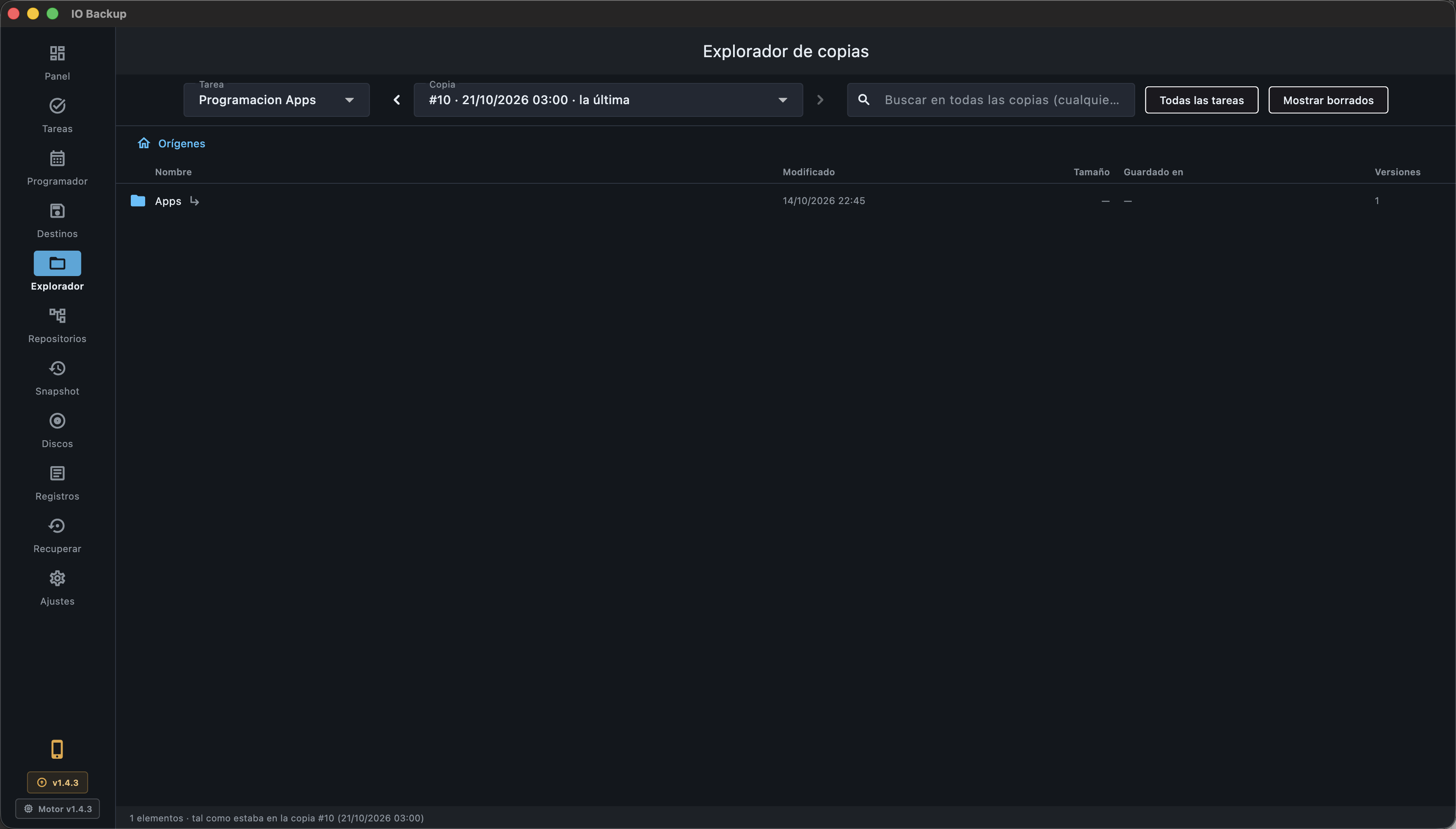
So stellst du wieder her
- Öffne die Aufgabe → Bereich Wiederherstellen / Versions-Explorer.
- Wähle den Snapshot (Snapshots erscheinen als das komplette Backup jenes Moments — du musst keine Inkremente von Hand zusammensetzen).
- Durchsuche den Baum und markiere Dateien/Ordner.
- Wähle das Wiederherstellungsziel: an den Originalort oder in einen separaten Ordner (empfohlen, wenn du nur vergleichen/etwas zurückholen willst).
- Bestätigen — die Engine lädt herunter, baut zusammen (Blöcke inklusive), entschlüsselt bei Bedarf und schreibt.
Versionen derselben Datei
Jede Datei behält alle ihre Versionen: Du kannst das presupuesto.xlsx von vor 3 Wochen zurückholen, auch wenn es sich 20-mal geändert hat. In der Dateiansicht siehst du die verfügbaren Daten.
Was du wissen solltest
- Wiederherstellen rührt das Ziel und die Historie nie an — es liest nur.
- Stellst du über das Original wieder her, wird alles überschrieben, was sich nach jenem Snapshot geändert hat: Im Zweifel in einen separaten Ordner wiederherstellen und von Hand mischen.
- Bei verschlüsselten Backups ist es auf dem Originalrechner transparent; auf einem anderen Rechner braucht es das Passwort (Backups verschlüsseln).
- Dateien in Blöcken werden automatisch aus ihrem Manifest zusammengesetzt — du stellst die ganze Datei wieder her, keine Einzelteile.
- Die Wiederherstellung wird nicht durch die Upload-Bandbreitendrossel begrenzt.
Wenn du den GANZEN Rechner zurückholen willst
Für einen Totalverlust (neue Platte, neuer Server) ist der Weg Wiederherstellen: die neue Engine auf das Ziel verweisen und das ganze Backup übernehmen — siehe Katalog und Übernahme.