♻️ Restaurer des fichiers et des versions
La restauration est sélective : vous récupérez ce dont vous avez besoin — un fichier isolé, un dossier entier ou la version qui existait à une date précise.
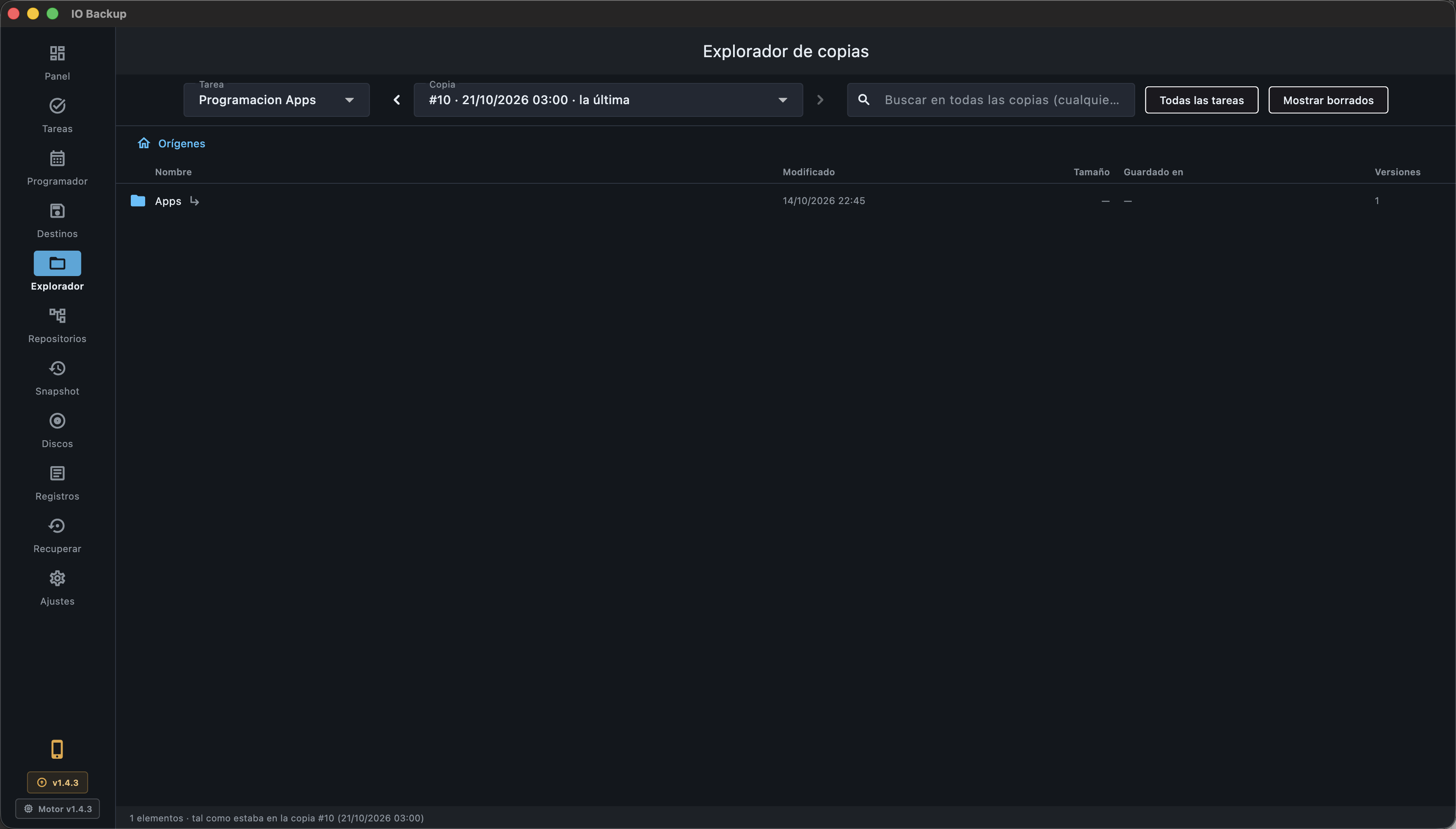
Comment restaurer
- Ouvrez la tâche → section Restaurer / explorateur de versions.
- Choisissez le snapshot (les snapshots se présentent comme la copie complète de ce moment — pas besoin de reconstituer les incrémentaux à la main).
- Naviguez dans l'arborescence et cochez fichiers/dossiers.
- Choisissez la destination de restauration : vers leur emplacement d'origine ou vers un dossier à part (recommandé si vous voulez juste comparer/récupérer quelque chose).
- Confirmez — le moteur télécharge, reconstruit (blocs inclus), déchiffre si nécessaire et écrit.
Versions d'un même fichier
Chaque fichier conserve toutes ses versions : vous pouvez récupérer le budget.xlsx d'il y a 3 semaines même s'il a changé 20 fois. Dans la vue du fichier, vous verrez ses dates disponibles.
Détails à connaître
- Restaurer ne touche jamais la destination ni l'historique — c'est en lecture seule.
- Si vous restaurez par-dessus l'original, ce qui a changé après ce snapshot est écrasé : en cas de doute, restaurez vers un dossier à part et fusionnez à la main.
- Sur les sauvegardes chiffrées, c'est transparent sur la machine d'origine ; sur une autre machine, il faut le mot de passe (chiffrer les sauvegardes).
- Les fichiers en blocs sont reconstruits automatiquement depuis leur manifeste — vous restaurez le fichier entier, pas des morceaux.
- La restauration n'est pas limitée par le frein de bande passante d'envoi.
Si ce que vous voulez, c'est récupérer TOUTE la machine
Pour un désastre complet (nouveau disque, nouveau serveur), le chemin est Récupérer : pointer le nouveau moteur vers la destination et adopter la sauvegarde entière — voir catalogue et adoption.