♻️ Restaurar ficheiros e versións
Restaurar é selectivo: recuperas o que precisas — un ficheiro solto, un cartafol enteiro ou a versión que existía nunha data concreta.
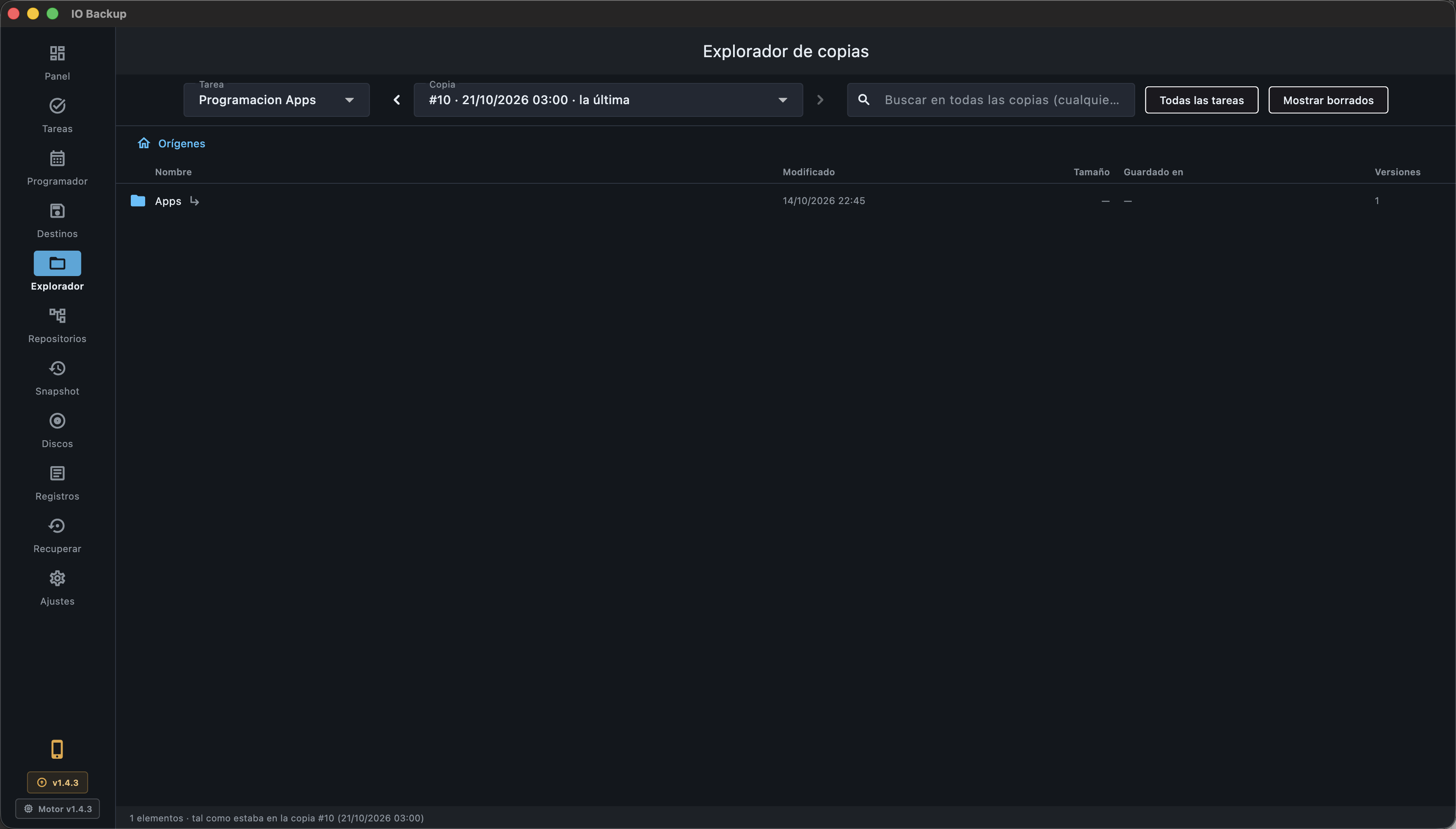
Como restaurar
- Abre a tarefa → sección Restaurar / explorador de versións.
- Escolle o snapshot (os snapshots vense como a copia completa dese momento — non tes que xuntar incrementais a man).
- Navega pola árbore e marca ficheiros/cartafoles.
- Escolle destino de restauración: á súa localización orixinal ou a un cartafol á parte (recomendado se só queres comparar/recuperar algo).
- Confirma — o motor descarga, reconstrúe (bloques incluídos), descifra se cómpre e escribe.
Versións dun mesmo ficheiro
Cada ficheiro conserva todas as súas versións: podes recuperar o orzamento.xlsx de hai 3 semanas aínda que cambiase 20 veces. Na vista do ficheiro verás as súas datas dispoñibles.
Detalles que convén saber
- Restaurar nunca toca o destino nin o historial — só le.
- Se restauras sobre o orixinal, o que cambiase despois dese snapshot sobrescríbese: cando dubides, restaura a cartafol á parte e mestura a man.
- En copias cifradas é transparente no equipo orixinal; noutro equipo fai falta o contrasinal (cifrar copias).
- Os ficheiros por bloques reconstrúense automaticamente desde o seu manifesto — restauras o ficheiro enteiro, non pezas.
- A restauración non está limitada polo freo de ancho de banda de subida.
Se o que queres é recuperar TODO o equipo
Para un desastre completo (disco novo, servidor novo) o camiño é Recuperar: apuntar o motor novo ao destino e adoptar a copia enteira — ver catálogo e adopción.