♻️ Ripristinare file e versioni
Il ripristino è selettivo: recuperi ciò che ti serve — un file singolo, una cartella intera o la versione che esisteva in una data specifica.
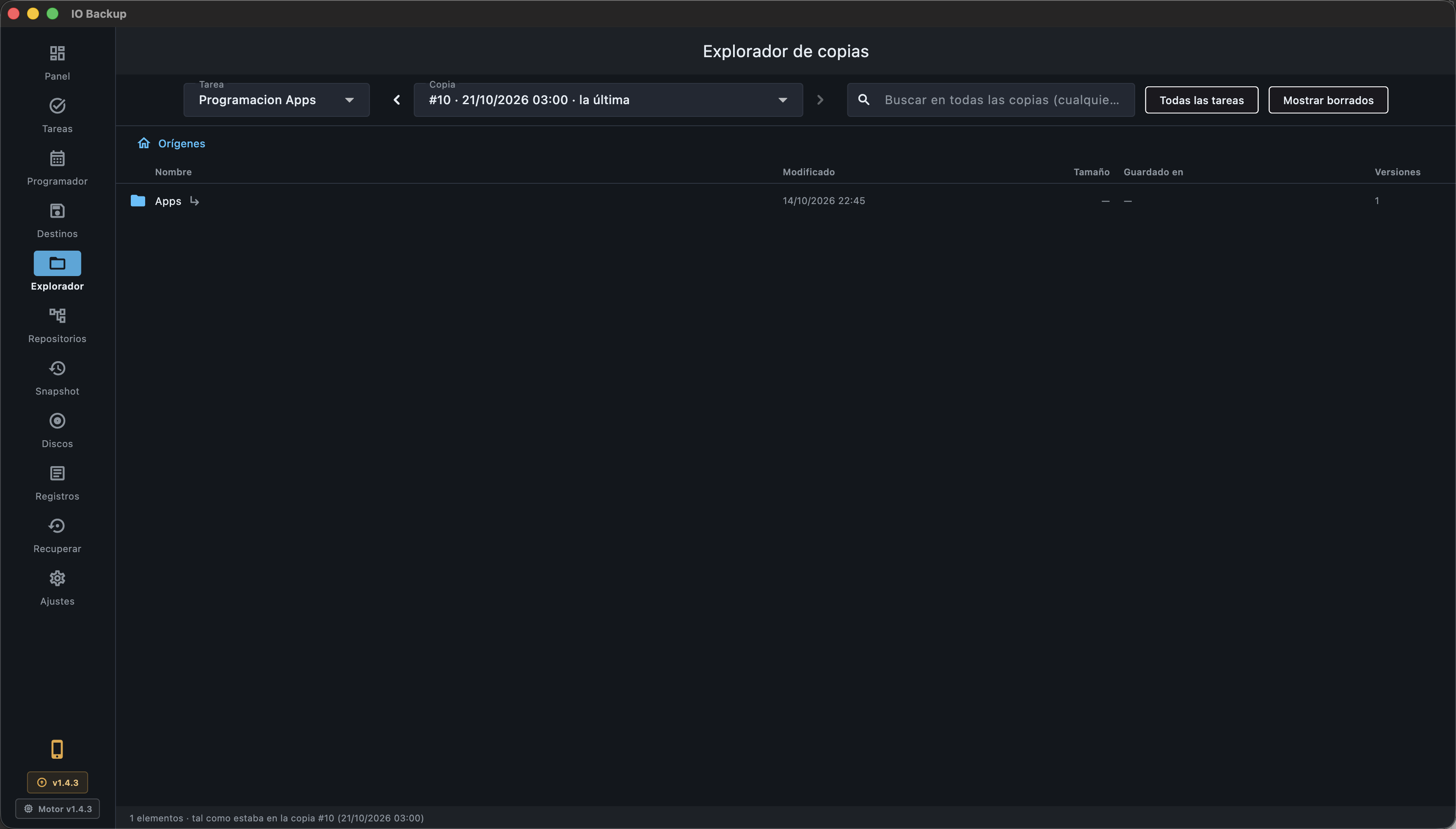
Come ripristinare
- Apri l'attività → sezione Ripristina / esploratore delle versioni.
- Scegli lo snapshot (gli snapshot si vedono come la copia completa di quel momento — non devi unire gli incrementali a mano).
- Naviga l'albero e marca file/cartelle.
- Scegli la destinazione del ripristino: alla sua posizione originale o in una cartella a parte (consigliato se vuoi solo confrontare/recuperare qualcosa).
- Conferma — il motore scarica, ricostruisce (blocchi inclusi), decifra se necessario e scrive.
Versioni dello stesso file
Ogni file conserva tutte le sue versioni: puoi recuperare il budget.xlsx di 3 settimane fa anche se è cambiato 20 volte. Nella vista del file vedrai le sue date disponibili.
Dettagli da sapere
- Il ripristino non tocca mai la destinazione né la cronologia — legge solo.
- Se ripristini sull'originale, ciò che è cambiato dopo quello snapshot viene sovrascritto: nel dubbio, ripristina in una cartella a parte e unisci a mano.
- Nelle copie cifrate è trasparente sul computer originale; su un altro computer serve la password (cifrare le copie).
- I file a blocchi si ricostruiscono automaticamente dal loro manifest — ripristini il file intero, non i pezzi.
- Il ripristino non è limitato dal freno di banda di upload.
Se quello che vuoi è recuperare TUTTO il computer
Per un disastro completo (disco nuovo, server nuovo) la via è Recupera: puntare il motore nuovo alla destinazione e adottare l'intera copia — vedi catalogo e adozione.