♻️ Restaurar ficheiros e versões
Restaurar é seletivo: recupera o que precisa — um ficheiro solto, uma pasta inteira ou a versão que existia numa data concreta.
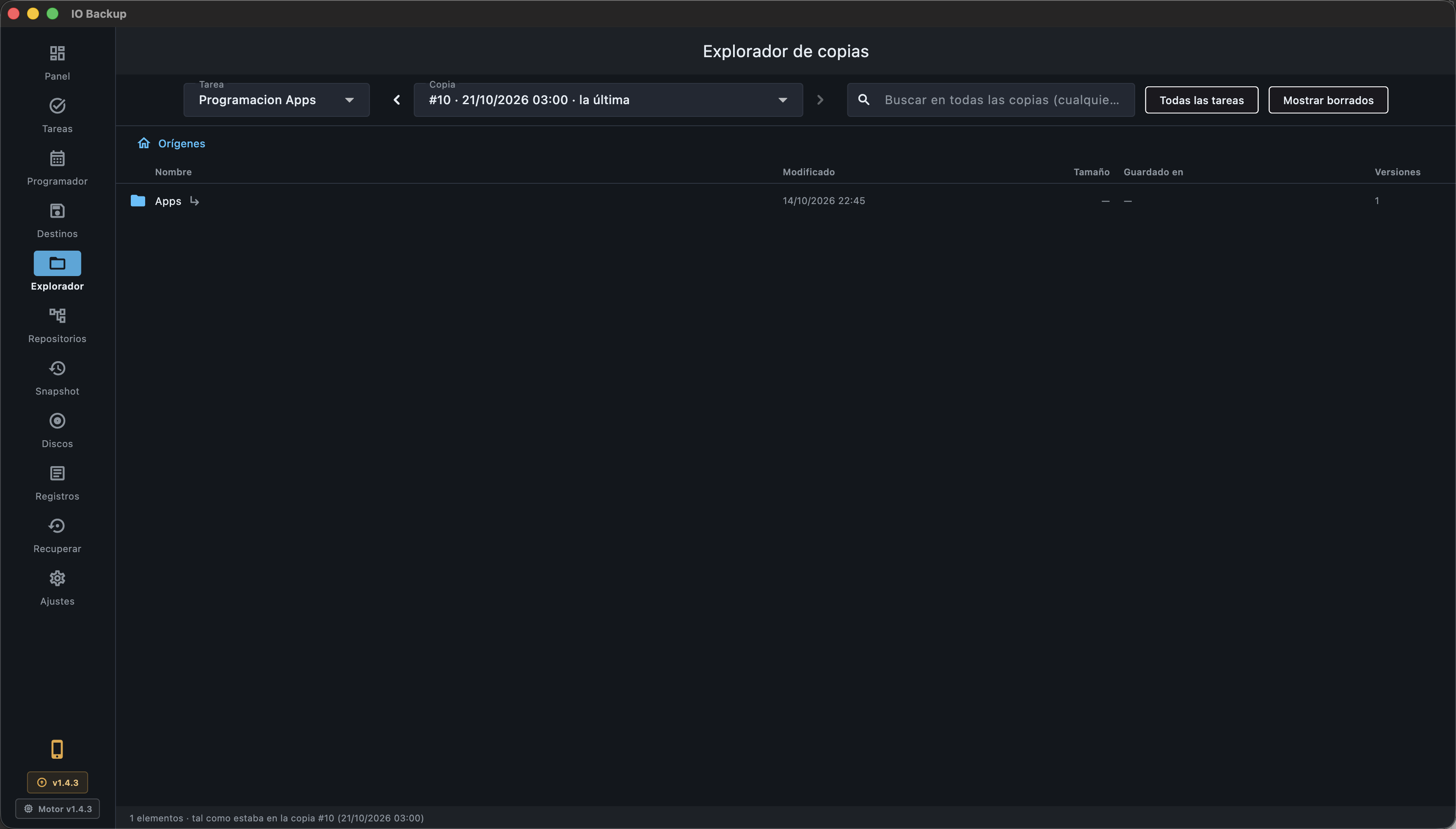
Como restaurar
- Abra a tarefa → secção Restaurar / explorador de versões.
- Escolha o snapshot (os snapshots veem-se como a cópia completa desse momento — não tem de juntar incrementais à mão).
- Navegue pela árvore e marque ficheiros/pastas.
- Escolha o destino do restauro: para a sua localização original ou para uma pasta à parte (recomendado se só quiser comparar/recuperar algo).
- Confirme — o motor descarrega, reconstrói (blocos incluídos), desencripta se for preciso e escreve.
Versões do mesmo ficheiro
Cada ficheiro conserva todas as suas versões: pode recuperar o orcamento.xlsx de há 3 semanas mesmo que tenha mudado 20 vezes. Na vista do ficheiro verá as datas disponíveis.
Detalhes que convém saber
- Restaurar nunca toca no destino nem no histórico — só lê.
- Se restaurar sobre o original, o que tiver mudado depois desse snapshot é sobrescrito: em caso de dúvida, restaure para uma pasta à parte e misture à mão.
- Em cópias encriptadas é transparente no computador original; noutro computador é precisa a palavra-passe (encriptar cópias).
- Os ficheiros em blocos são reconstruídos automaticamente a partir do seu manifesto — restaura o ficheiro inteiro, não pedaços.
- O restauro não é limitado pelo travão de largura de banda de envio.
Se o que quer é recuperar TODO o computador
Para um desastre completo (disco novo, servidor novo) o caminho é Recuperar: apontar o motor novo para o destino e adotar a cópia inteira — ver catálogo e adoção.