🎯 Dein erstes Backup, Schritt für Schritt
Diese Anleitung erstellt ein voll funktionsfähiges Backup. Jede Option hat ihren eigenen Artikel im Bereich Backups.
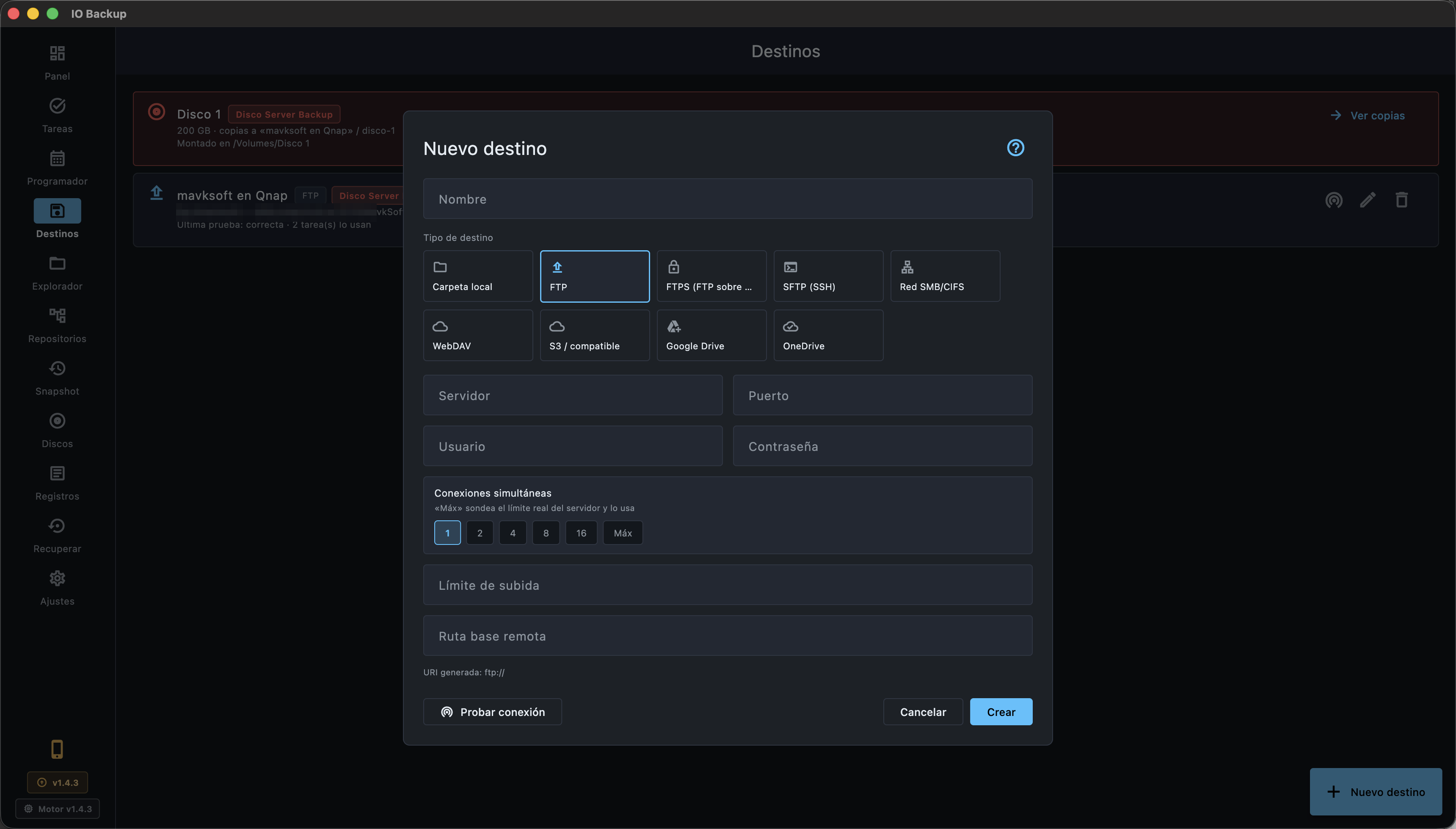
1. Das Ziel anlegen
Unter Ziele → Neues Ziel:
- Wähle den Typ: Lokaler/Netzwerk-Ordner, FTP/FTPS oder SFTP.
- Trage die Verbindung ein (Pfad oder Server + Benutzer + Passwort/Schlüssel).
- Drücke Testen — die Engine verbindet sich wirklich und prüft Schreibrechte. Bei SFTP fixiert sie zusätzlich den Server-Fingerabdruck.
- Speichern. Das Ziel ist für mehrere Aufgaben wiederverwendbar.
Das Passwort reist in der URI des Ziels mit, wird aber nie angezeigt oder exportiert: Die API gibt es immer maskiert zurück.
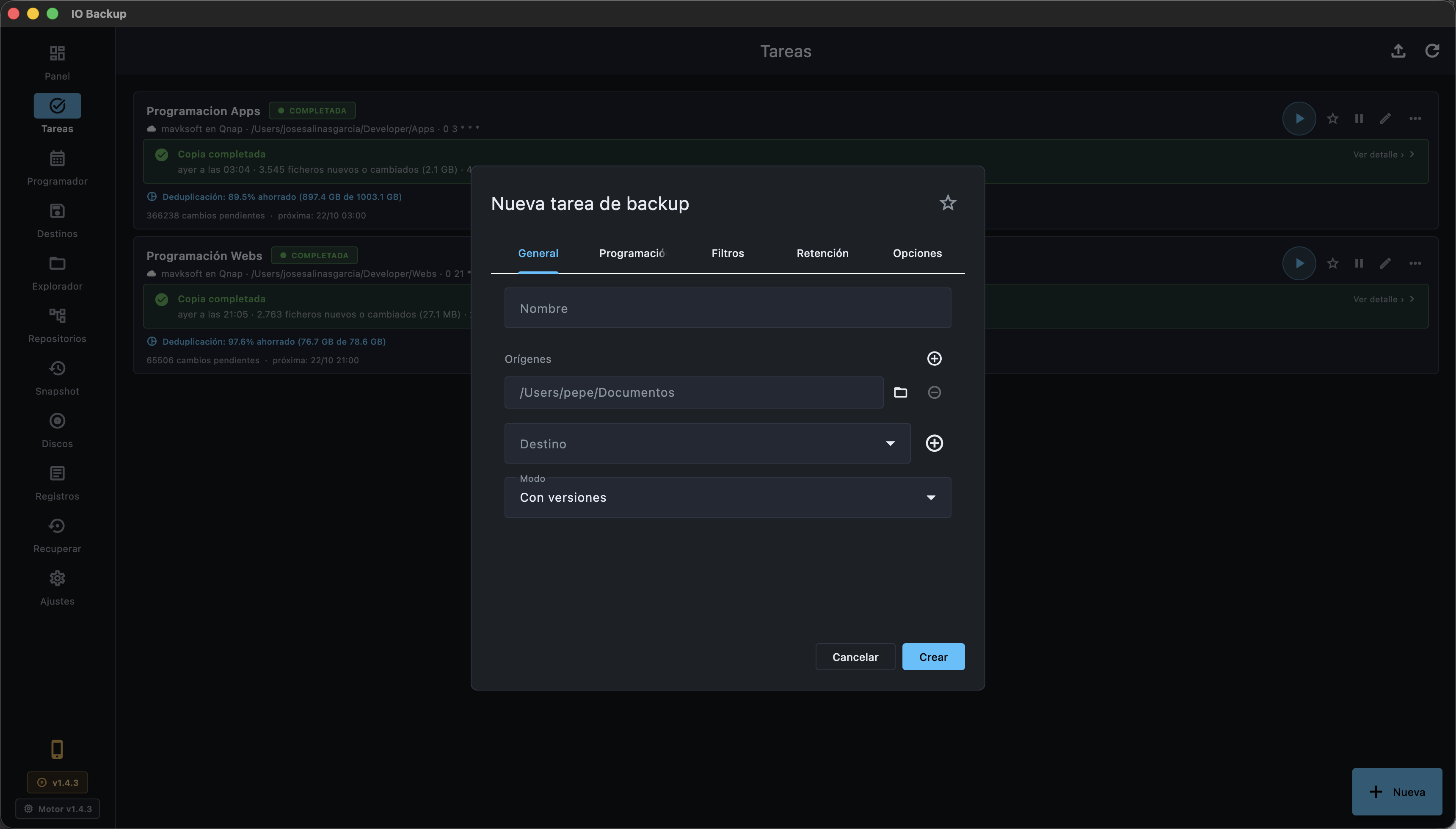
2. Die Aufgabe erstellen
Unter Aufgaben → Neue Aufgabe:
- Quelle: der Ordner (oder die Ordner), der geschützt werden soll.
- Ziel: das soeben angelegte. Du kannst einen Unterordner für diese Aufgabe angeben.
- Backup-Modus — beginne mit Versioniert: Es bewahrt Snapshots jeder Ausführung (Details unter Backup-Typen).
- Zeitplan:
@every 1h, ein Cron (0 3= täglich um 03:00) oder bei erkannten Änderungen* (Backups planen). - Optional: Filter, Aufbewahrung, Verschlüsselung, Bandbreitenlimit.
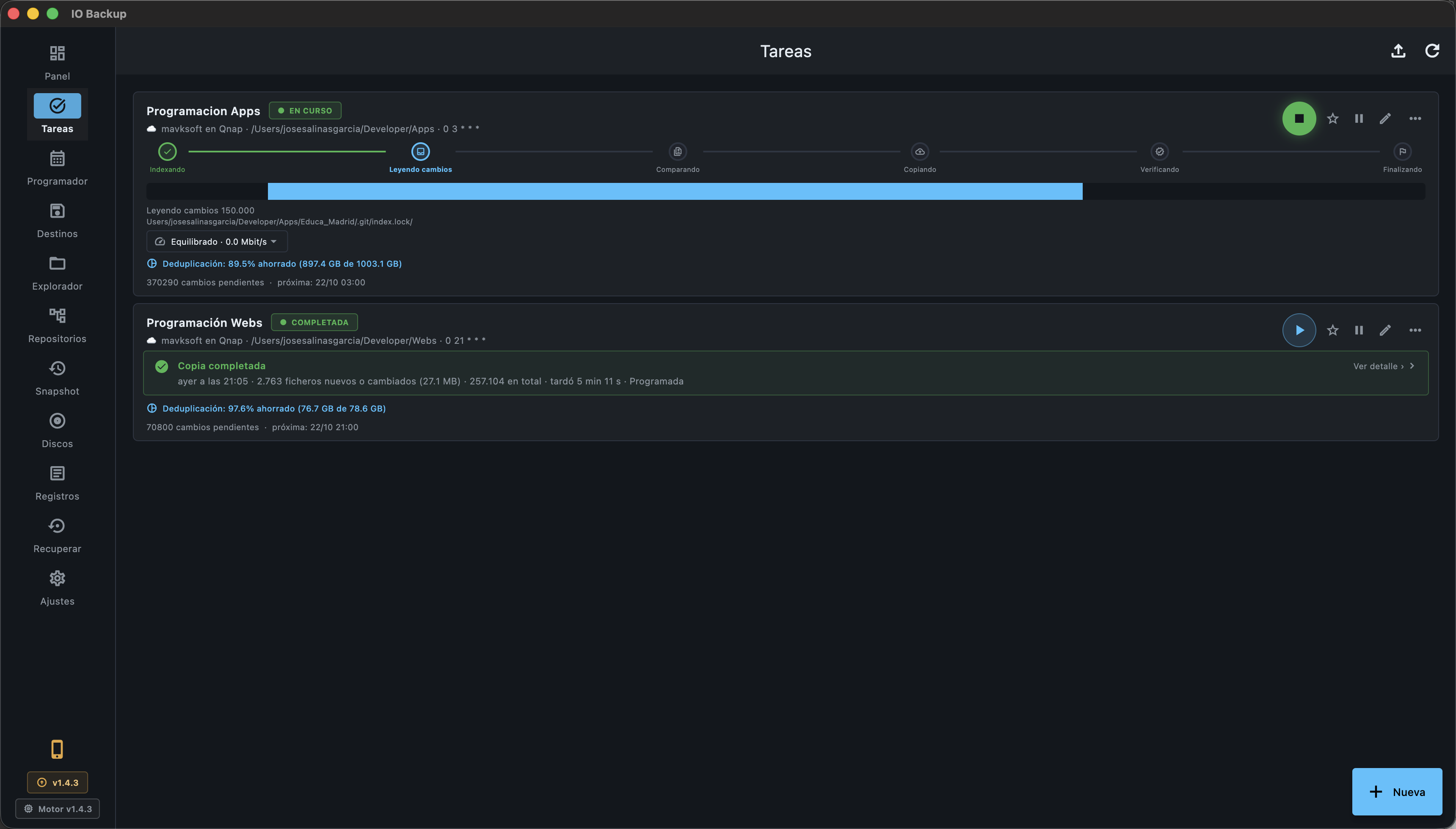
3. Ausführen und zusehen
- Drücke Jetzt ausführen bei der Aufgabe.
- Das Panel zeigt echte Phasen (verbinden, Index vergleichen, kopieren, Snapshot schreiben …), Prozent, Geschwindigkeit, Dateien und ETA — keinen blinden Spinner.
- Die erste Ausführung kopiert alles; die folgenden nur die Änderungen — dank des Hash-Index.
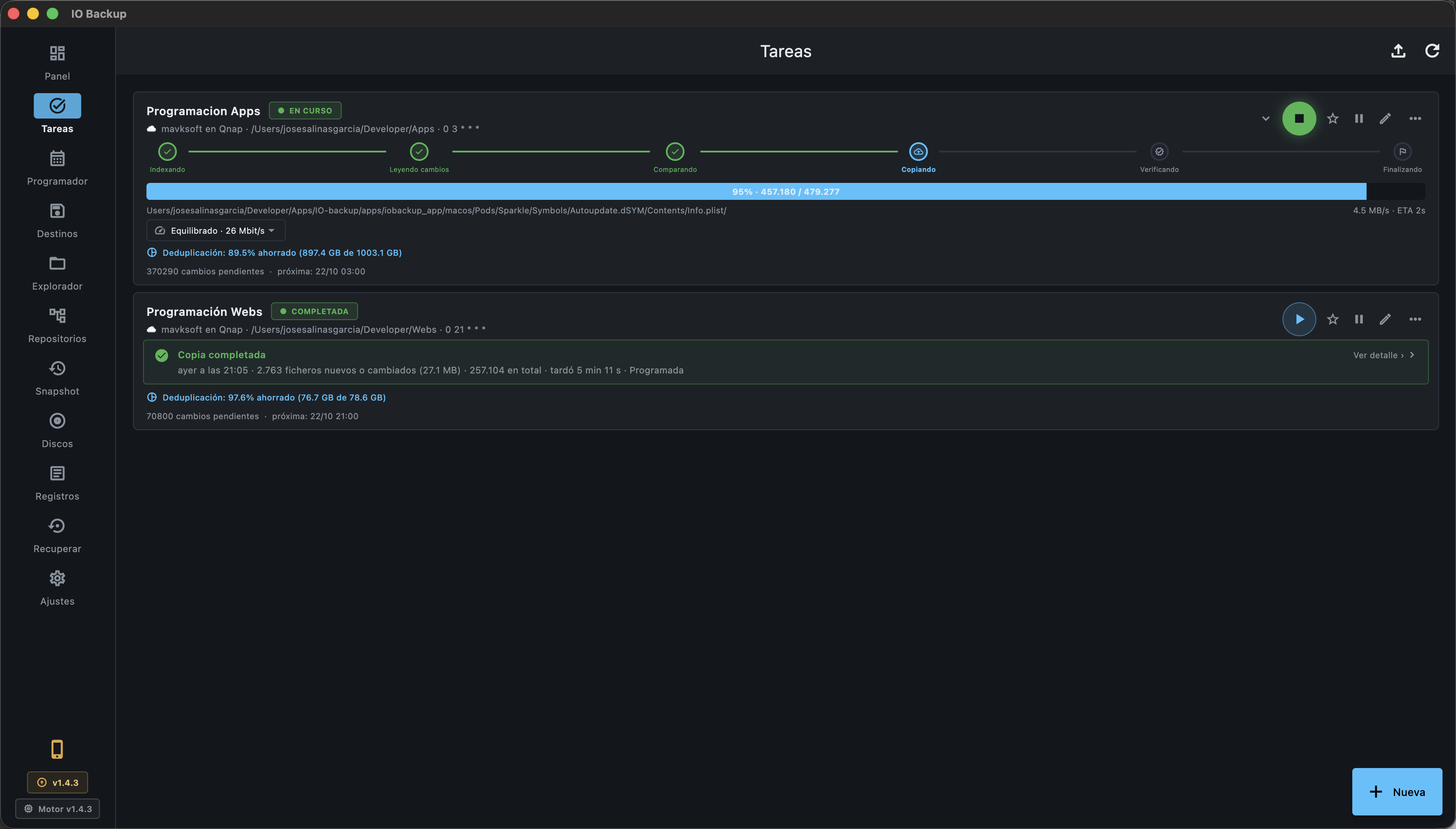
4. Das Ergebnis prüfen
- Bei der Aufgabe siehst du
✓mit Dauer, Dateien und Bytes. - Im Ziel: ein Ordner pro Snapshot (
AAAAMMDD-HHMMSS), der komplett aussieht — auf lokaler Platte sind es Hardlinks, er belegt fast nichts Extra. - Achtung bei FTP-Zielen: Jeder Snapshot speichert nur die Änderungen gegenüber den vorherigen; die Wiederherstellung setzt selbst zusammen (lies Aufbewahrung, bevor du ausdünnst).
5. Verifizieren
Schaltfläche Verifizieren der Aufgabe: liest die Daten des Ziels erneut und vergleicht Hashes. Mach es nach dem ersten Backup und ab und zu (siehe Backup verifizieren).
Typische Anfängerfehler
| Symptom | Typische Ursache |
|---|---|
| „Ziel nicht erreichbar" | Zugangsdaten, Firewall oder nicht vorhandener Pfad — die Test-Schaltfläche findet es vorher |
| Sehr langsames Backup per FTP | Normal: Aktiviere Blöcke und prüfe den Geschwindigkeitstest |
| Übersprungene Dateien „in Benutzung" | Unter Windows werden sie per VSS gesichert; prüfe das Log, wenn eine scheitert |