🎯 La tua prima copia, passo dopo passo
Questa guida crea una copia completa funzionante. Ogni opzione ha il suo articolo nella sezione Copie di sicurezza.
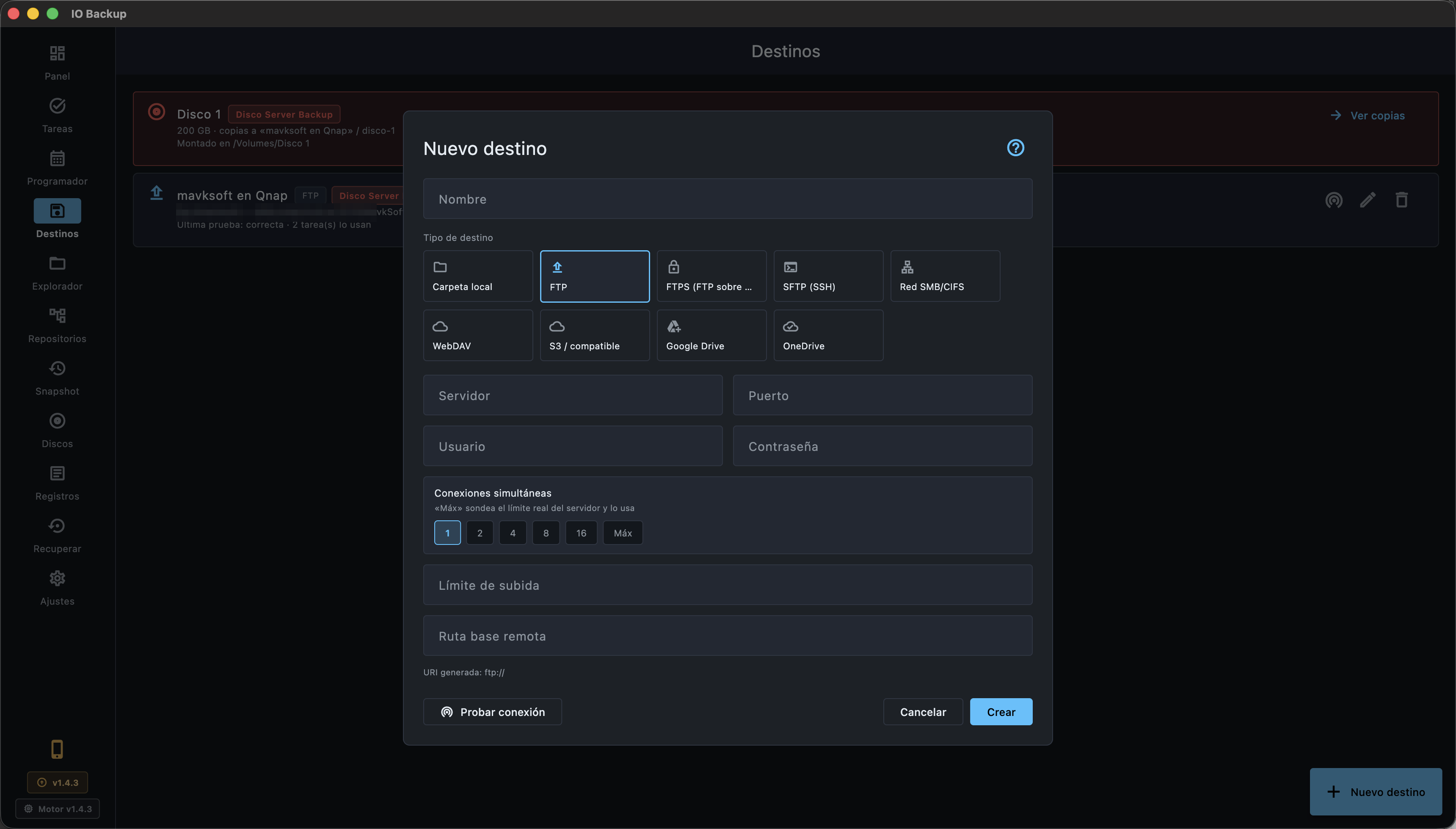
1. Registra la destinazione
In Destinazioni → Nuova destinazione:
- Scegli il tipo: Cartella locale/rete, FTP/FTPS o SFTP.
- Compila la connessione (percorso, o server + utente + password/chiave).
- Premi Prova — il motore si connette davvero e valida i permessi di scrittura. Su SFTP fissa anche l'impronta del server.
- Salva. La destinazione resta riutilizzabile per più attività.
La password viaggia dentro l'URI della destinazione ma non viene mai mostrata né esportata: l'API la restituisce sempre mascherata.
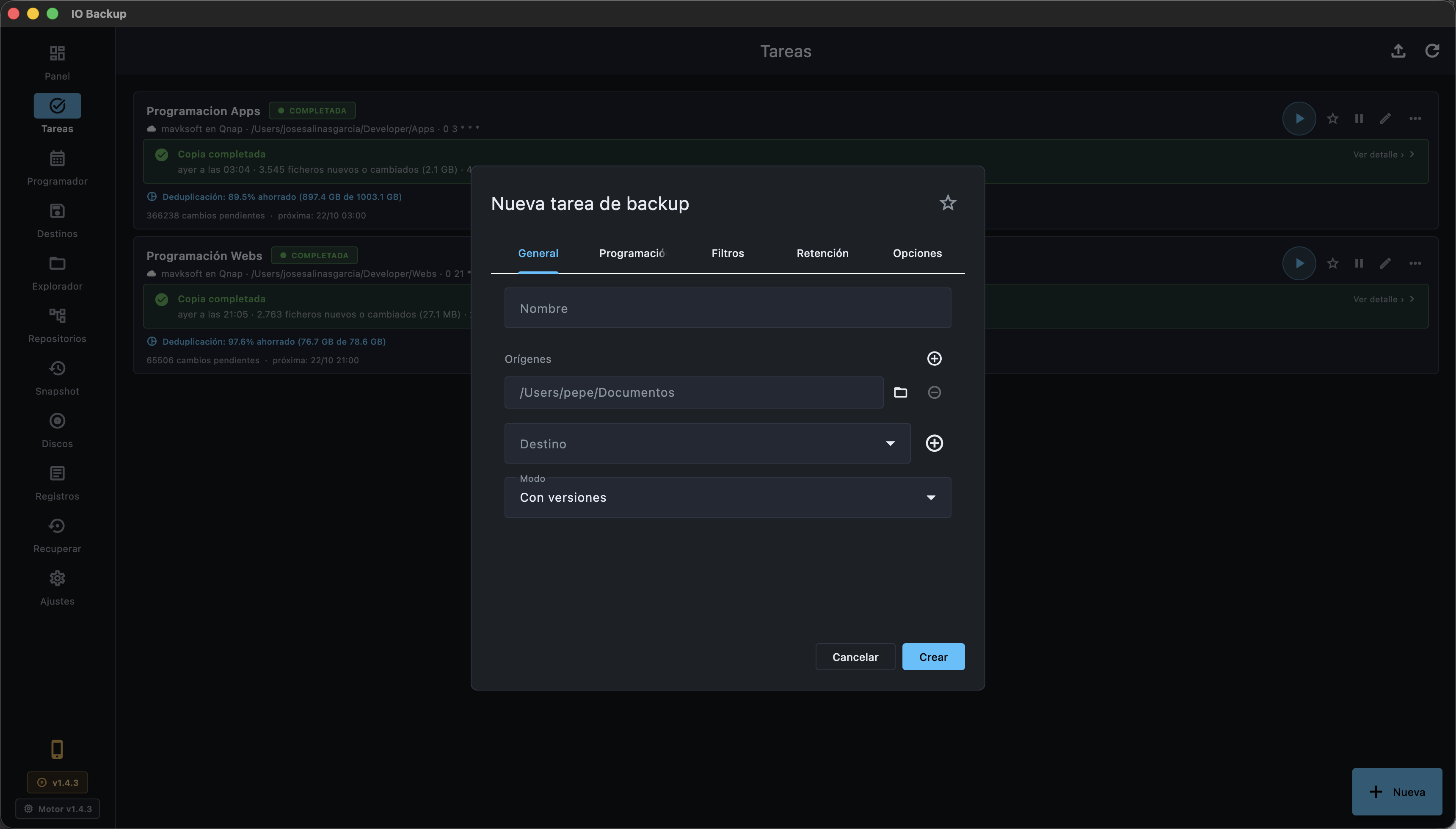
2. Crea l'attività
In Attività → Nuova attività:
- Origine: la cartella (o le cartelle) da proteggere.
- Destinazione: quella che hai appena registrato. Puoi indicare una sottocartella per questa attività.
- Modalità di copia — inizia con Versionata: conserva snapshot di ogni esecuzione (dettagli in tipi di copia).
- Pianificazione:
@every 1h, un cron (0 3= ogni giorno alle 03:00) o al rilevare modifiche* (pianificare le copie). - Opzionale: filtri, conservazione, crittografia, limite di banda.
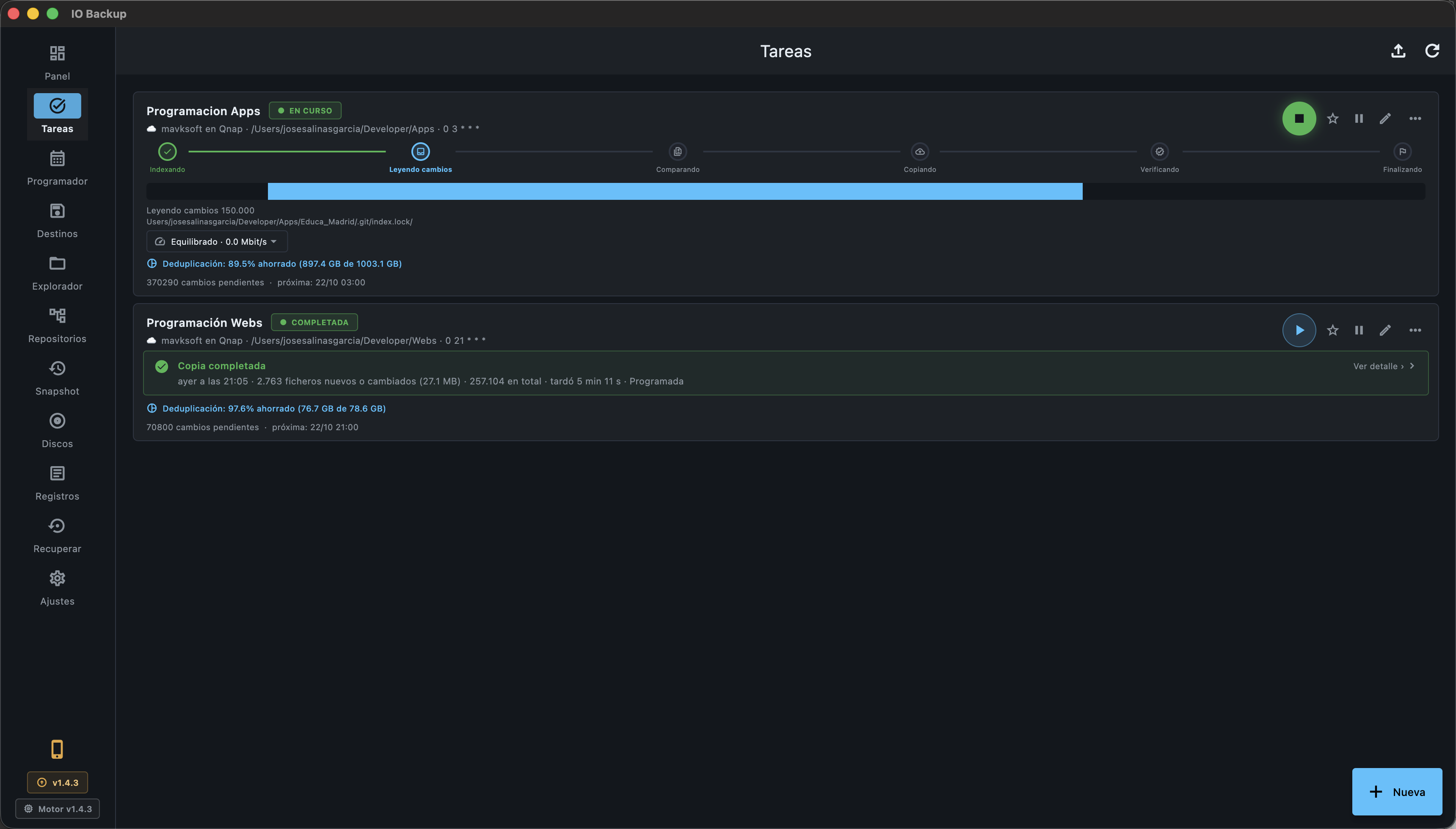
3. Esegui e osserva
- Premi Esegui ora nell'attività.
- Il pannello mostra fasi reali (connessione, confronto indice, copia, scrittura snapshot…), percentuale, velocità, file ed ETA — non uno spinner cieco.
- La prima esecuzione copia tutto; le successive solo ciò che è cambiato, grazie all'indice per hash.
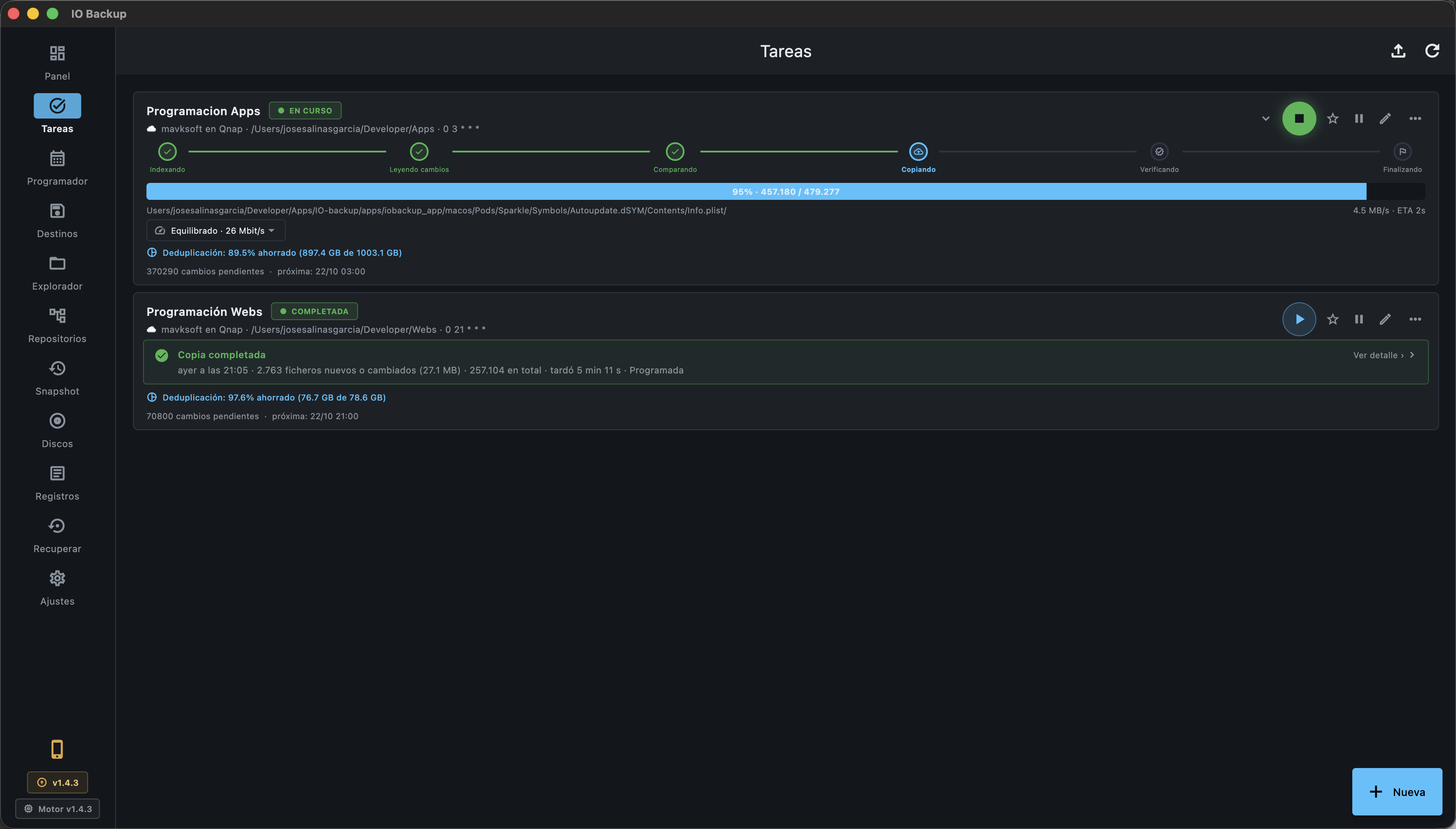
4. Controlla il risultato
- Nell'attività vedrai
✓con durata, file e byte. - Nella destinazione: una cartella per snapshot (
AAAAMMDD-HHMMSS) che sembra completa — su disco locale sono hard link, occupa pochissimo in più. - Attenzione alle destinazioni FTP: ogni snapshot salva solo ciò che è cambiato rispetto ai precedenti; il ripristino ricostruisce da solo (leggi conservazione prima del pruning).
5. Verifica
Pulsante Verifica dell'attività: rilegge i dati della destinazione e confronta gli hash. Fallo dopo la prima copia e ogni tanto (vedi verificare una copia).
Errori comuni all'inizio
| Sintomo | Causa tipica |
|---|---|
| «Destinazione irraggiungibile» | Credenziali, firewall o percorso inesistente — il pulsante Prova lo rileva prima |
| Copia molto lenta via FTP | È normale: attiva i blocchi e controlla il test di velocità |
| File saltati «in uso» | Su Windows si copiano via VSS; guarda il log se qualcuno fallisce |